



Dayflow 是一款运行在 macOS 上的自动工作日志工具。它会定期捕获屏幕内容,通过 AI 把一天里的“查资料、改代码、开会、回复消息”等活动整理成工作时间线、Standup 和周报,不需要手动开关计时器。
到了周五要写周报,前几天做过的很多细节往往已经记不清了。传统时间追踪软件通常更擅长记录应用和项目耗时,而 Dayflow AI 时间追踪工具更关注这段时间里具体做了什么。
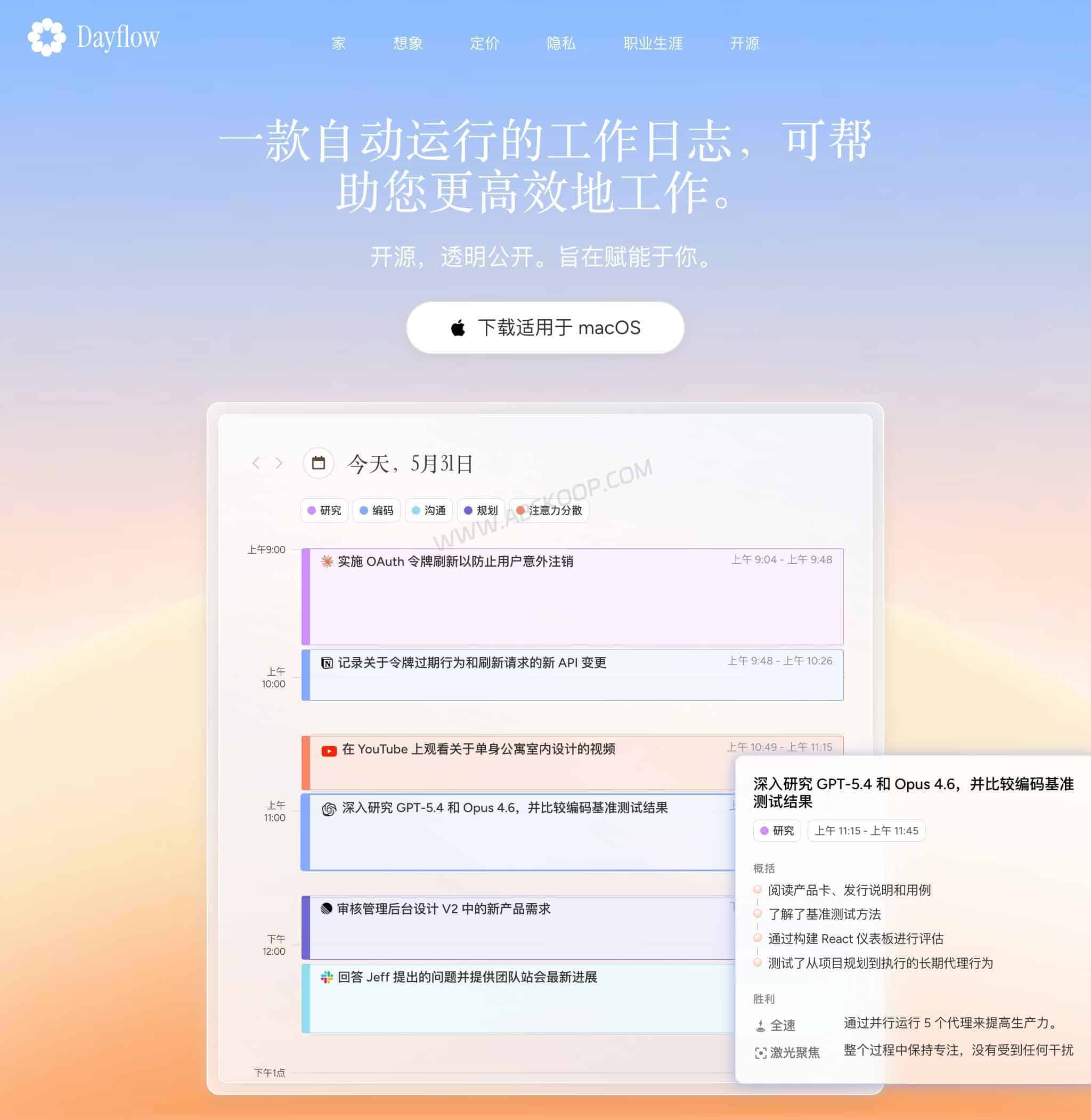
Dayflow 是什么?一款自动生成工作日志的 Mac AI 时间追踪工具
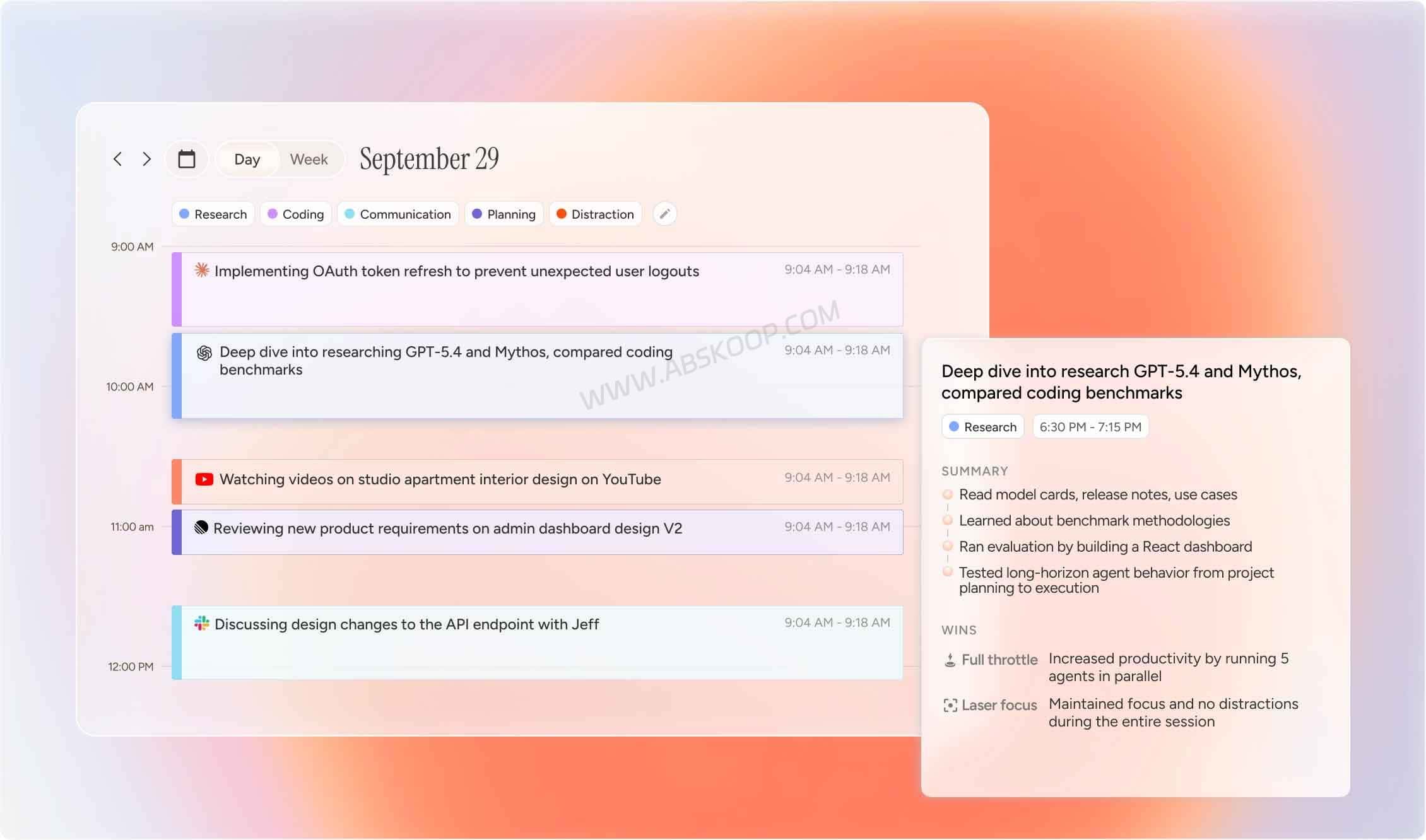
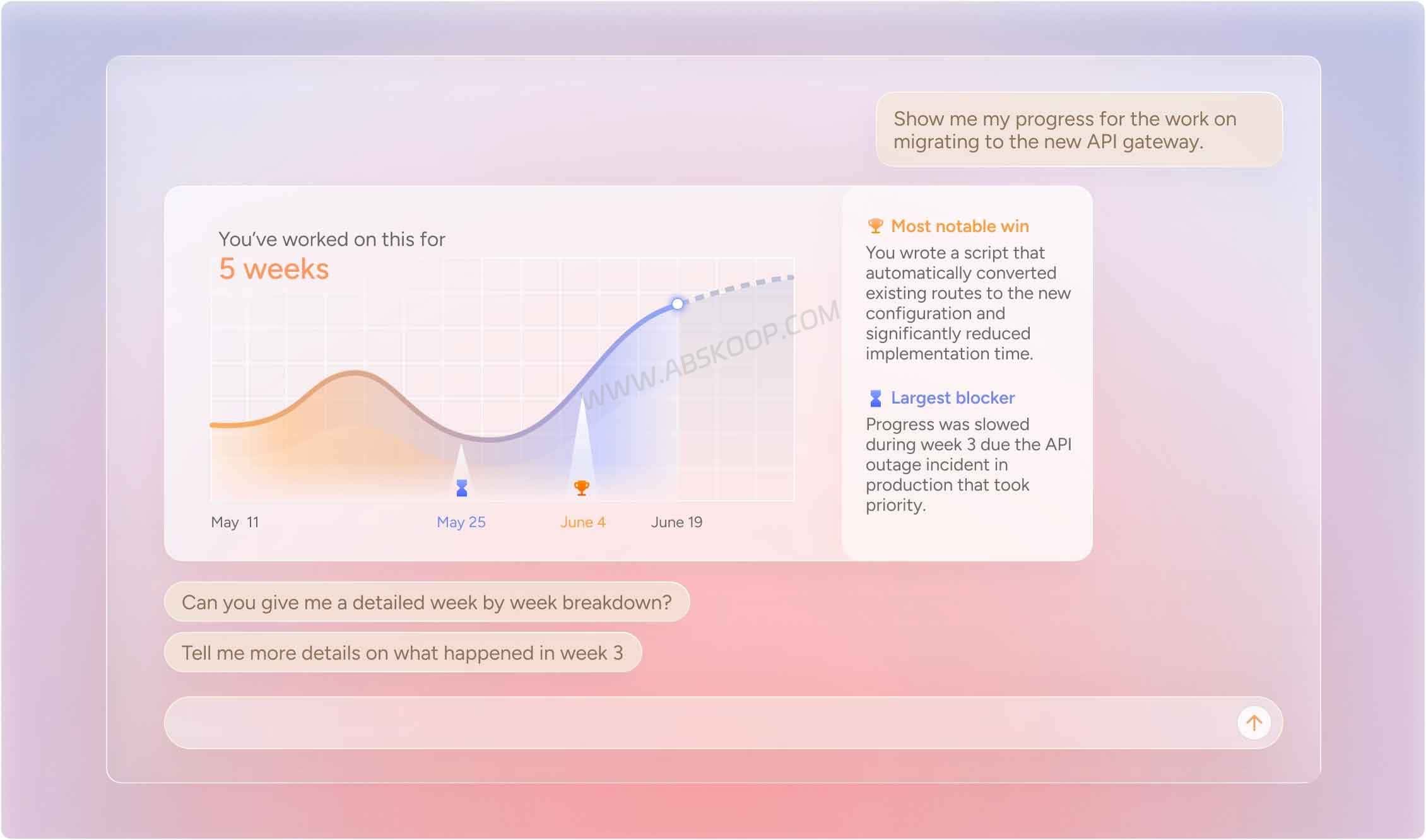
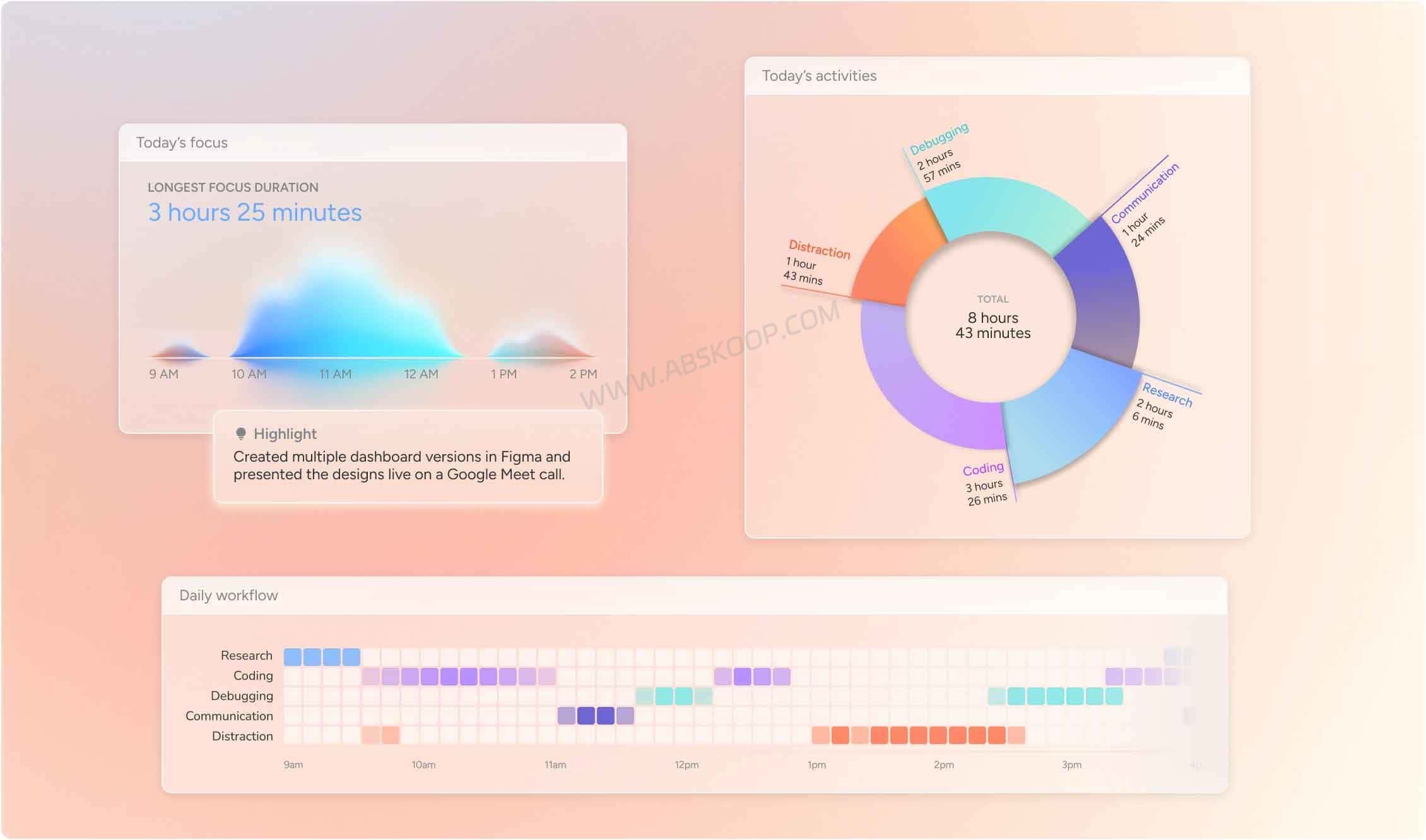
和以项目计时为主的工具不同,Dayflow 把重点放在工作内容本身。捕获到的屏幕活动会被整理成一条可以回看的时间线,之后还能生成 Daily Standup、Weekly Review,并支持直接询问已经保存的工作记录。
Dayflow 使用 Swift 开发并采用 MIT 许可证,整体是 Local-first 设计。截图、时间线和数据库默认保存在 Mac 本地;AI 分析既可以使用 Ollama、LM Studio 等本地模型,也可以选择支持的云端服务。
Dayflow AI 时间追踪工具和普通时间追踪软件有什么区别
很多时间追踪软件的重点是记工时:先建立项目,再手动开始和停止计时;另一类自动追踪工具则主要告诉你 Chrome、VS Code 或其他应用分别用了多久。
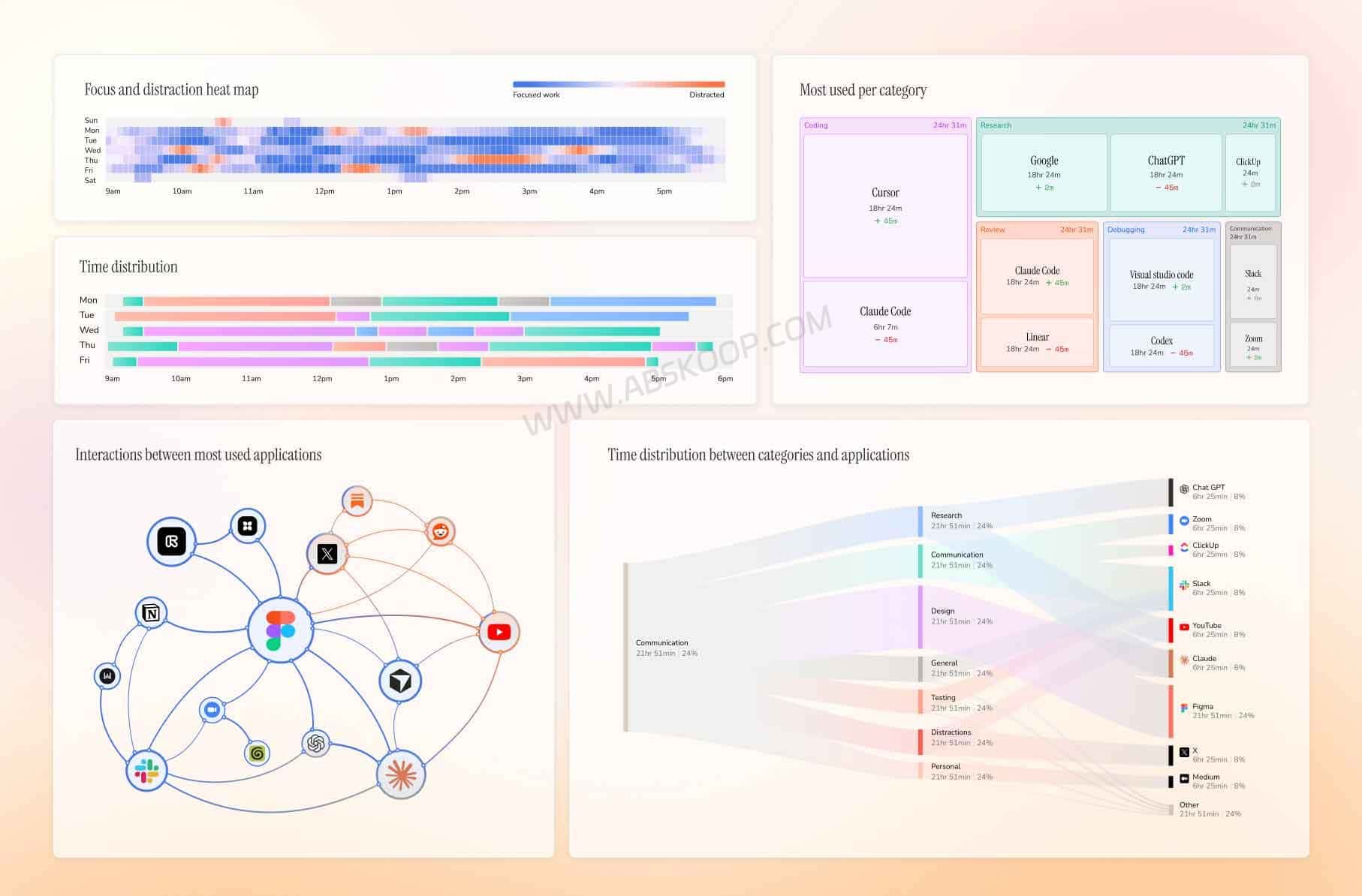
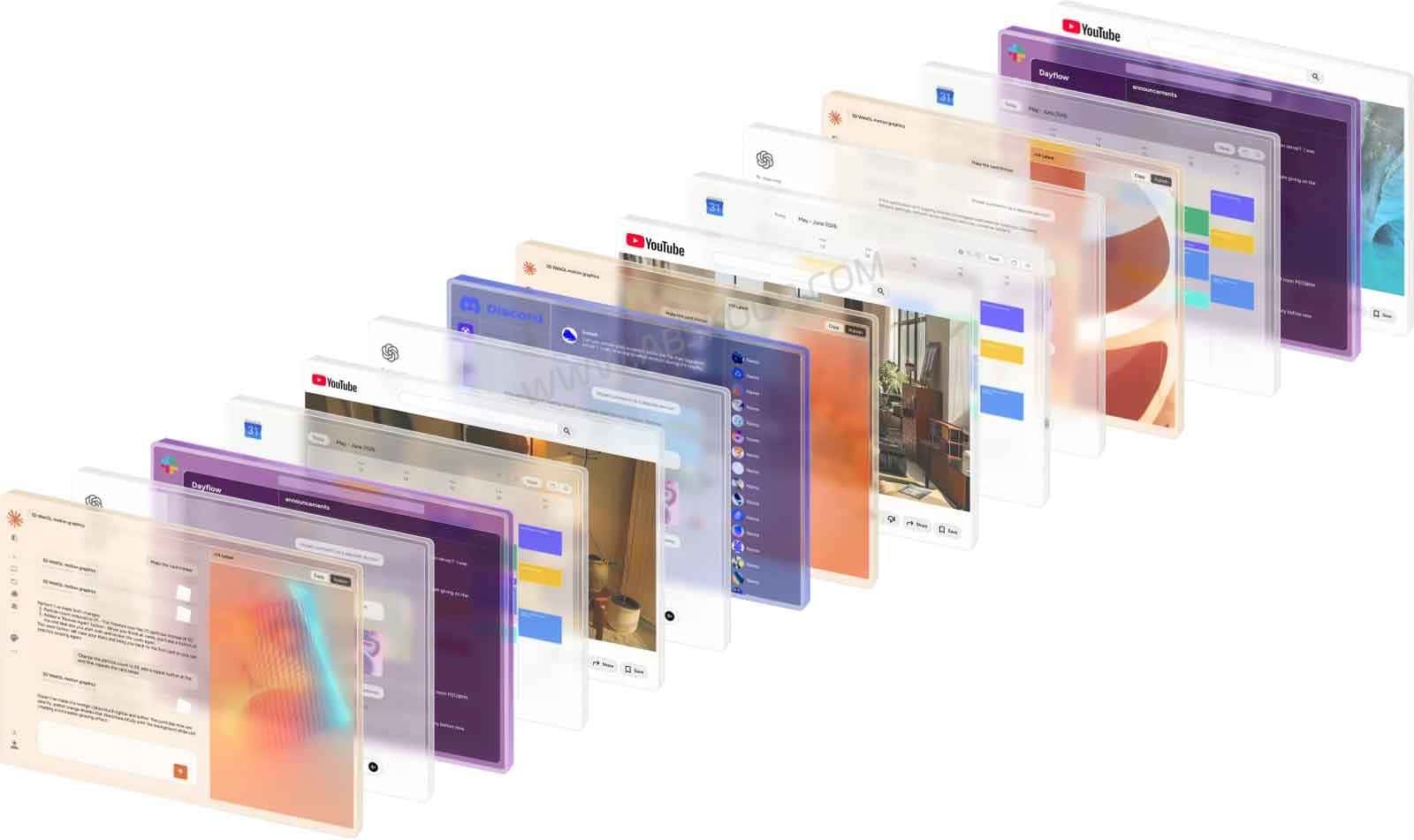
Dayflow 记录得更具体一些。它会定期捕获屏幕内容,再通过 AI 分析这段时间正在处理什么任务。比如同样是在 YouTube,看技术教程和刷娱乐视频会被记录成不同的活动,而不是统一算成“浏览器使用时间”。
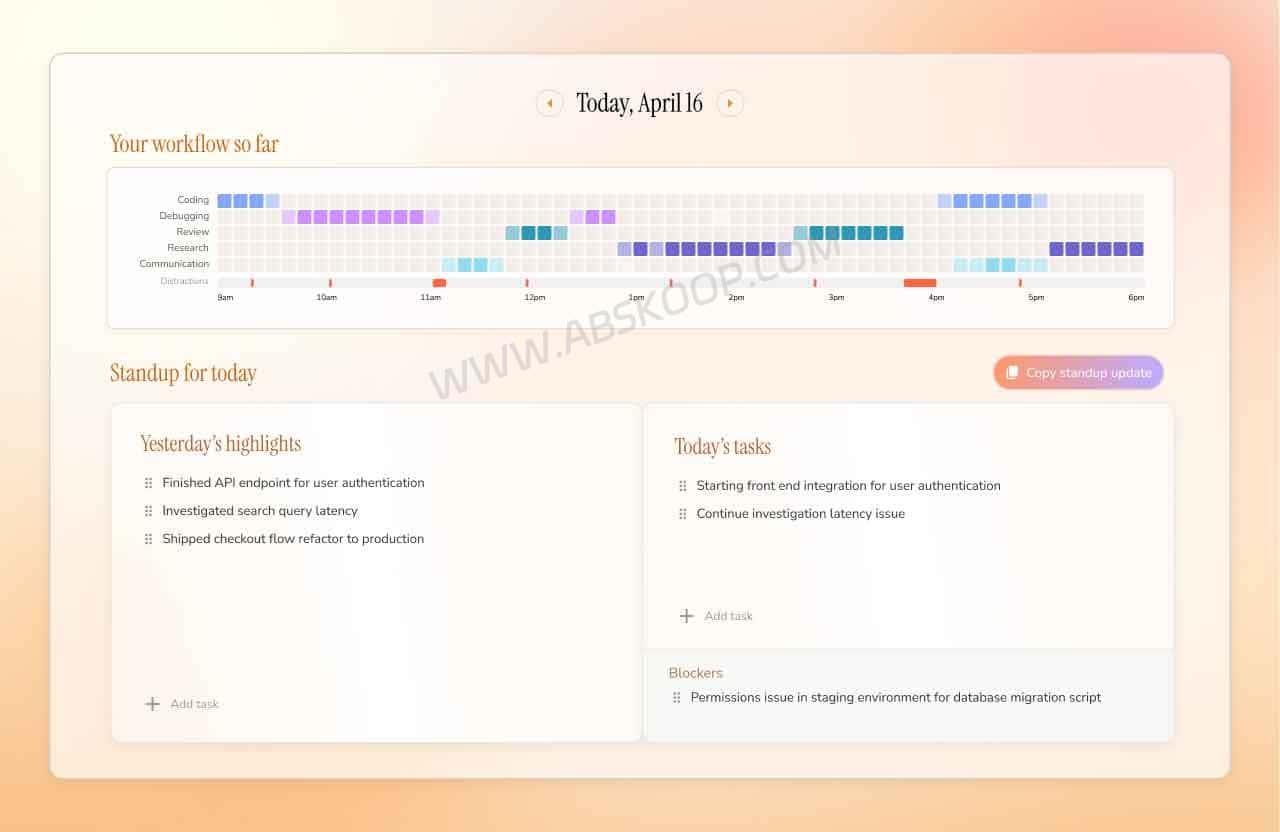
这些记录会继续用于 Dayflow 的时间线、Standup 和 Weekly Review:
- Daily Standup:整理昨天完成的工作、今天的重点和可能遇到的 Blocker。
- Weekly Review:查看一周主要做了哪些事情、时间花在哪里,以及哪些时段更专注。
- 工作记录问答:可以直接询问已经生成的时间线,例如“周二下午主要在处理什么”。
- Markdown 导出:按日期范围导出工作记录,方便保存到 Obsidian、Notion 或其他笔记工具。
Dayflow 截图会上传吗?本地模型和云端模型怎么选
Dayflow 默认把截图、时间线和数据库保存在 Mac 本地,目录为 ~/Library/Application Support/Dayflow/。截图是否需要发送到外部服务,主要看你选择哪种 AI:
- Ollama / LM Studio:使用本地模型分析,相关截图和工作记录不需要发送给外部 AI 服务,断网也可以使用。
- Gemini:使用自己的 API Key,分析时所需的数据会发送给 Gemini;费用和调用额度以 Gemini 当前的 API 政策为准。
- ChatGPT / Claude:Dayflow 可以调用本机已经配置好的 Codex CLI 或 Claude Code,需要相应的账号或订阅权限。
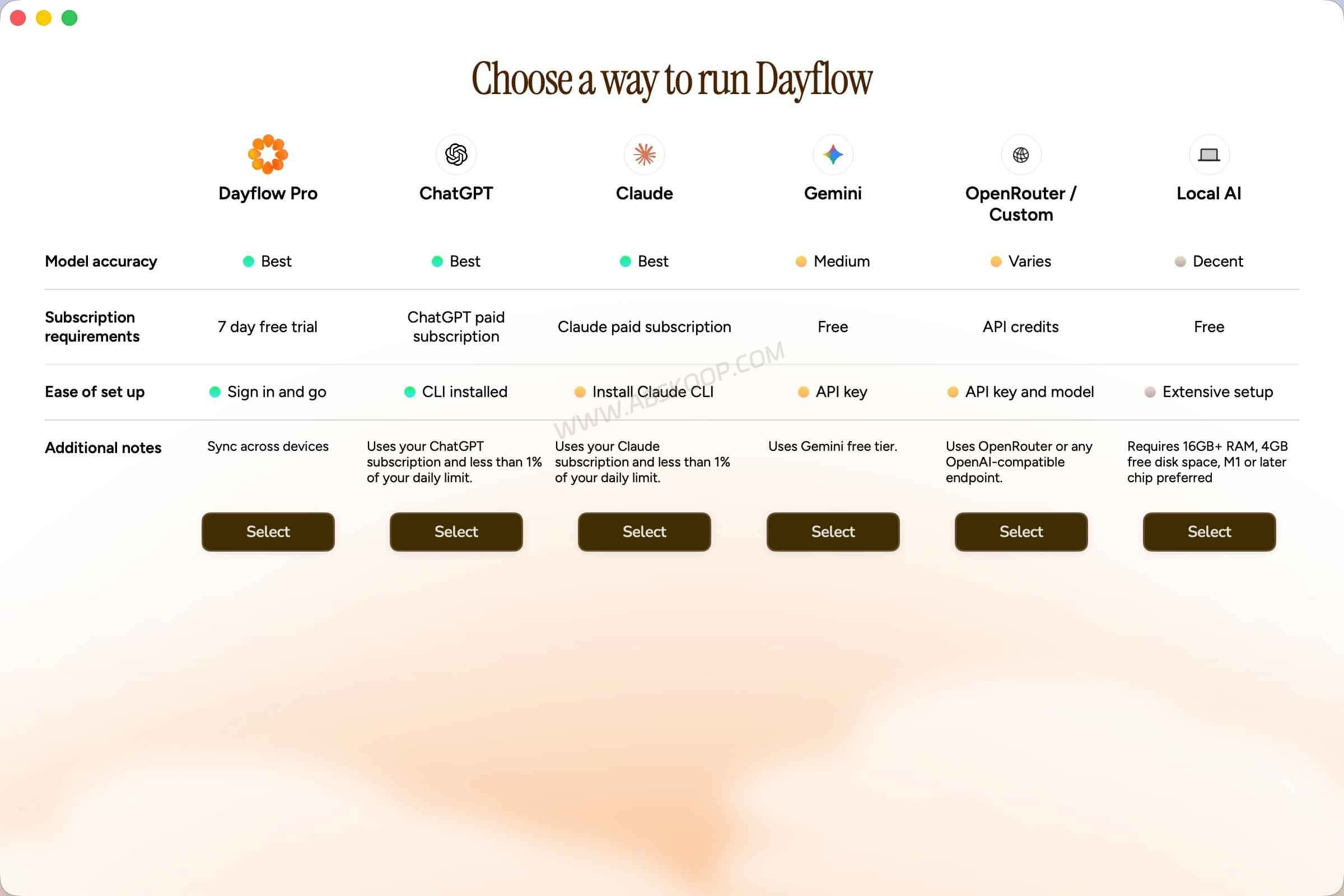
如果用 Ollama 或 LM Studio,主要压力会落在自己的 Mac 上,模型越大,对内存、GPU 和电池的要求通常越高。改用 Gemini、ChatGPT 或 Claude 可以减少本地推理负担,但部分屏幕数据需要交给对应服务处理,也可能产生 API 或订阅费用。
Dayflow 会占多少资源?安装和权限需要注意什么
Dayflow 本身可以直接安装使用,但如果准备长时间放在后台运行,还要考虑本地模型、截图存储和 macOS 权限带来的影响。
- 本地模型会增加硬件负载:屏幕捕获本身占用相对有限,但使用 Ollama 或 LM Studio 持续分析截图时,会额外占用内存和 GPU,MacBook 使用电池时耗电也会更快。
- 截图会占用本地空间:Dayflow 可以自动清理旧记录,不过截图和数据库还是会随着使用时间增加。长期运行时,建议根据自己的磁盘空间设置合适的保留上限。
- 首次运行需要屏幕录制权限:从 GitHub Releases 下载 DMG 后拖入“应用程序”即可安装。首次启动需要允许 macOS 的“屏幕与系统音频录制”,否则 Dayflow 无法获取用于生成时间线的屏幕内容。
如果想查看或修改源码,也可以从 GitHub 克隆项目,再通过 Xcode 编译运行。
Dayflow、Toggl、Clockify 和 RescueTime 怎么选
Dayflow 和 Toggl、Clockify、RescueTime、Timing 都会涉及“时间追踪”,但解决的问题并不完全一样。
Dayflow 更偏向自动工作日志。它会结合屏幕上下文判断你当时具体在做什么,再把这些活动整理成时间线、Standup 和周报。它更适合想知道“今天实际完成了什么”,又不愿意一直手动操作计时器的人。
Toggl、Clockify 这类项目计时工具更强调项目、客户和工时记录。如果你需要按小时向客户收费、统计可计费工时,或者给不同项目分别记账,这类工具通常更直接。
RescueTime、Timing 这类自动活动追踪工具则更偏向记录应用、网站或窗口活动,帮助用户分析时间主要花在哪里。不同产品的统计方式和自动化程度并不完全相同,因此不能简单看成 Dayflow 的直接替代品。
如果主要看项目工时和计费,Toggl、Clockify 这类工具更合适;想了解时间主要花在哪里,可以看自动活动追踪工具;如果更想留下“今天具体做了什么”的工作记录,Dayflow 会更接近这个需求。
Dayflow 更适合哪些人
如果你经常要参加 Standup、写日报或整理周报,Dayflow 的用处会比较明显。它更适合那些需要留下工作过程记录,但又不想一直手动开关计时器的 Mac 用户。
- 开发者、远程办公人员和自由职业者,经常需要回顾前几天具体做过哪些事情。
- 希望屏幕记录和工作日志尽量保存在本地,并愿意使用 Ollama 或 LM Studio 的用户。
- 平时容易忘记工作细节,希望自动积累一份可以搜索、导出和复盘的工作记录的人。
但有些需求并不是 Dayflow 擅长的:
- Windows 用户:目前正式版本仍以 macOS 14 及以上系统为主,Windows 版尚未正式提供。
- 员工监控:Dayflow 更偏个人工作记录和复盘,不是面向管理者的员工监控或屏幕监管系统。
- 精确计费:如果需要按项目、客户或小时精确计算可计费工时,Toggl、Clockify 这类传统计时工具会更直接。
Dayflow 更像自动工作日志,而不是传统工时管理系统。它适合个人复盘、Standup 和周报,项目计费、团队工时或员工监管则不是它的主要用途。
Dayflow 官网与 GitHub 项目资料
🌐 Dayflow 官方网站
访问产品官网,查看核心交互演示、最新功能特性与各平台支持计划。
🐙 Dayflow GitHub 项目主页
查看 Swift 源码、MIT 许可证详情、Releases 安装包发布记录与本地模型配置说明。


评论(0)