


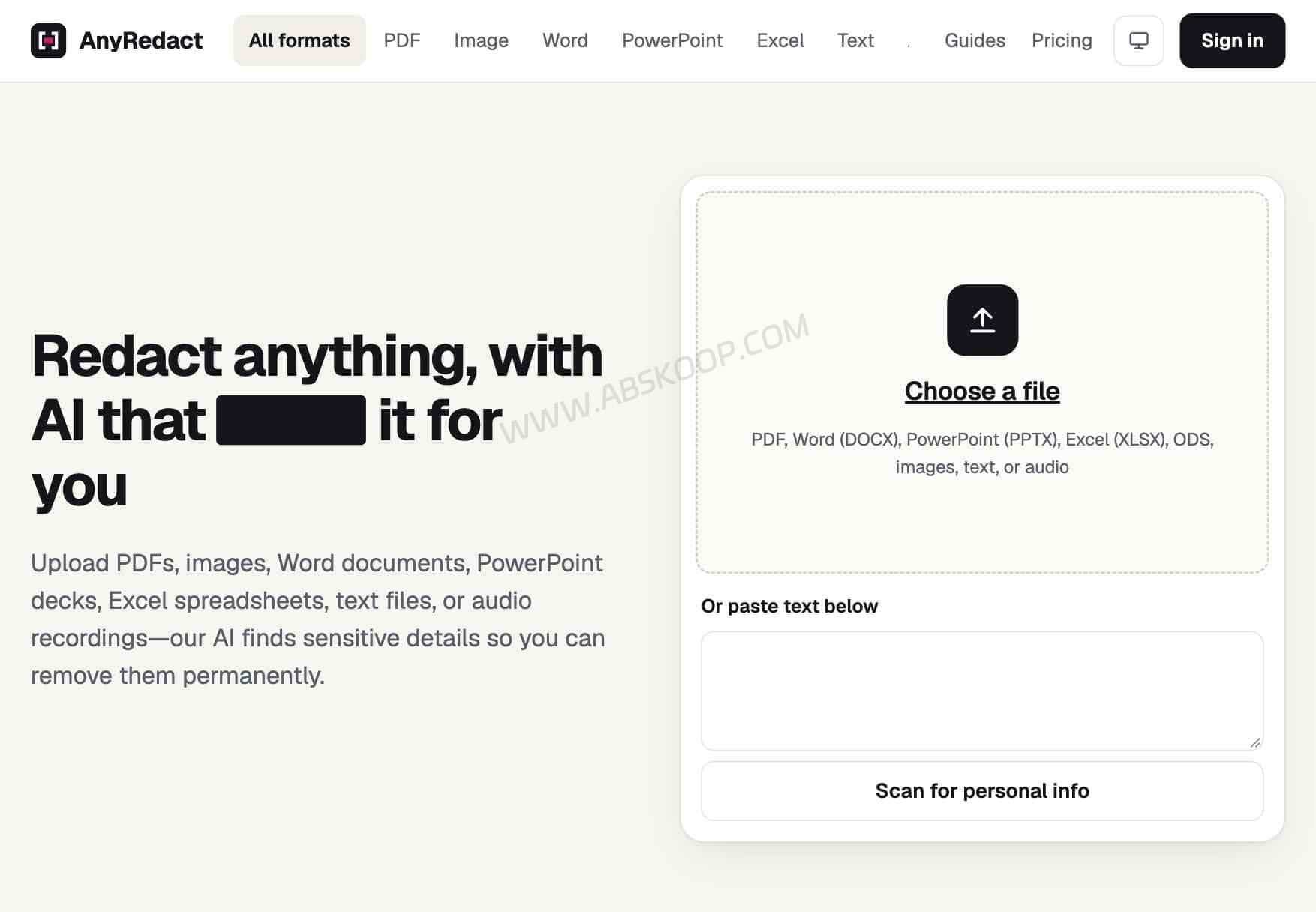
用 PDF 打码工具处理合同、银行流水或简历中的敏感信息时,最怕的是看起来已经遮住,原始文字却还能被复制出来。有些 PDF 上的黑框只是一个覆盖层,并没有真正删除下面的内容。
AnyRedact 是一款在线 PDF 打码工具,能借助 AI 查找姓名、证件号码、银行账号、电话号码等敏感信息,再由用户逐项确认并导出处理后的文件。它也支持手动框选,不需要安装桌面软件。
不过,AnyRedact 并不是完全离线的工具。手动打码可以在浏览器中完成,但启用 AI 自动识别时,提取的文本会发送到云端。对于合同、客户资料等文件,这一点需要提前了解。
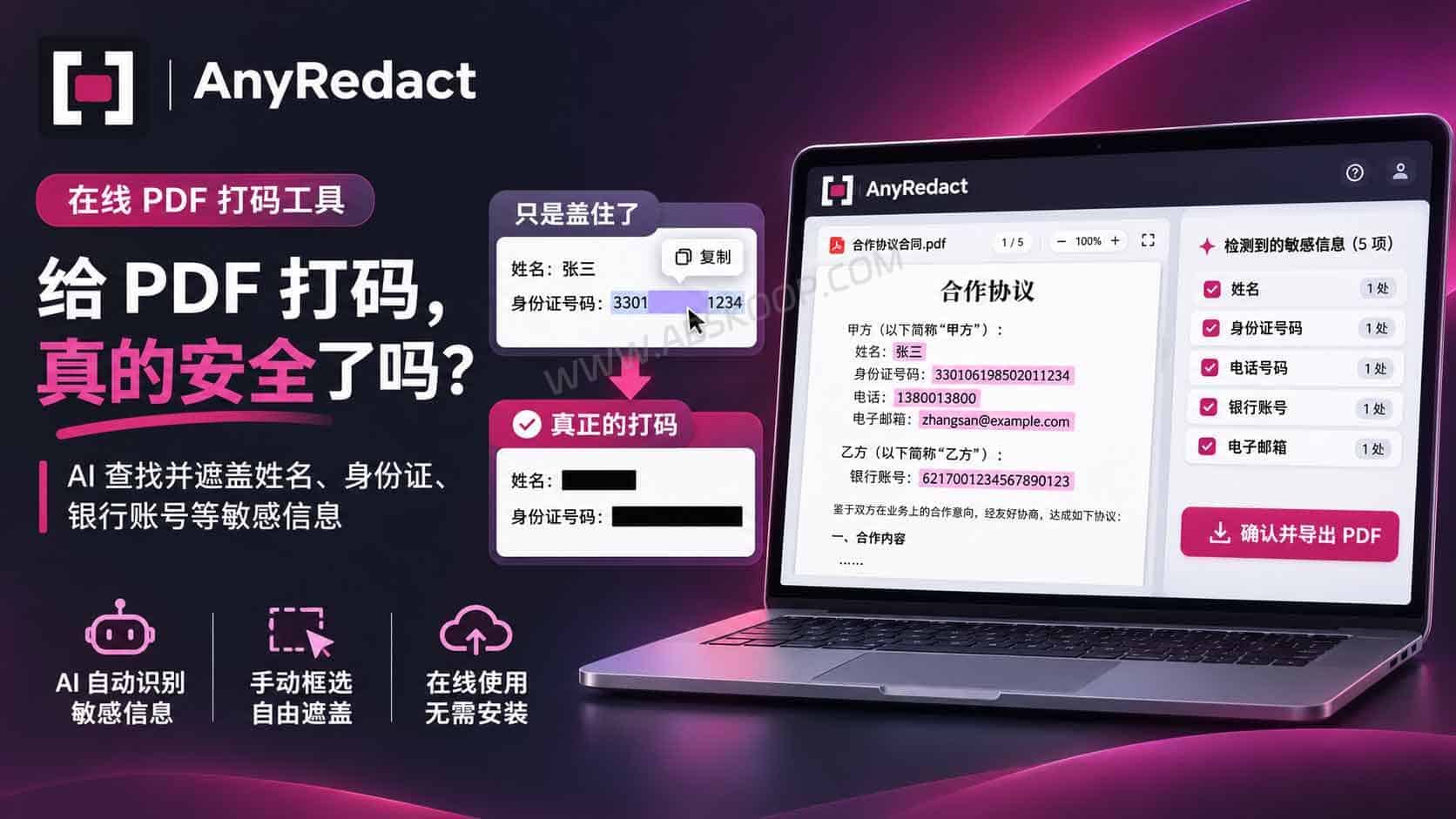
PDF 盖上黑框,就真的把信息删除了吗?
不一定。有些 PDF 编辑器的黑框只是覆盖在文字上方的图形对象,原始文字并没有被删除。别人可能通过选择、复制文字或编辑覆盖对象,读取被遮住的信息。
AnyRedact 官方采用的是另一种方式:导出时将页面重新生成图片,把已经遮盖的区域写入像素中,不再保留原始文字层。这样可以避免普通覆盖层留下文字的问题,但前提是需要处理的信息已经被正确遮盖。
如果漏掉一个账号、签名或者二维码,它仍然可能出现在导出的文件里。因此,即使使用自动识别,最后也要自己检查。
AnyRedact 这款 PDF 打码工具能做什么?
比如一份准备发给客户的合同,里面有联系人姓名、手机号和银行账号,自己逐页找容易遗漏。AnyRedact 可以先用 AI 把这些信息找出来,标记在文档中,再由你决定哪些需要遮盖、哪些应该保留。
它能识别的不只是个人资料。邮箱、地址、证件号码之外,官方还列出了 IP 地址、API Key、密码和 Token 等技术信息。如果要分享日志、配置文件或其他技术资料,也可以用它辅助查找可能泄露的信息。
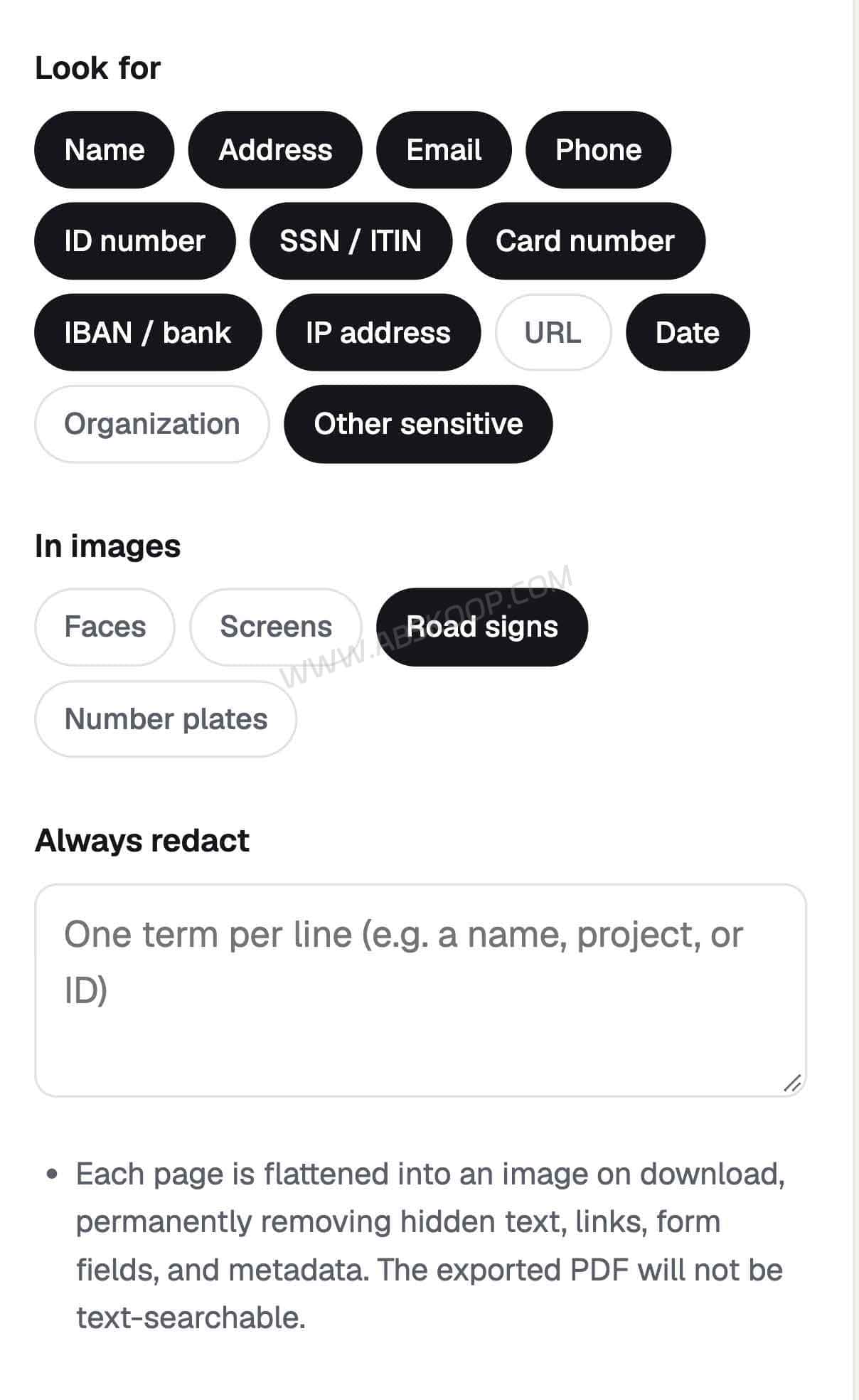
当然,AI 不一定能找全。像签名、二维码、照片,或者只有自己才知道需要保密的内部编号,可以直接在页面上拖动框选。遇到反复出现的客户名称、项目代号,还能添加自定义敏感词,不用每次都手动查找。
处理完之后,AnyRedact 还提供一次可选的 AI 遗漏检查。不过这只能作为辅助,最终哪些内容该遮盖,还是需要自己确认。
除了 PDF,它也支持图片、Word、Excel、PowerPoint、文本文件和音频。例如给截图隐藏联系方式,或者分享表格前处理客户信息。不同格式的处理方式有所区别,不能认为它们都和 PDF 一样通过图片化导出。
如何使用 AnyRedact 给 PDF 敏感信息打码?
AnyRedact 可以直接在浏览器中使用。官方 PDF 指南操作主要分为四步,非常简单。
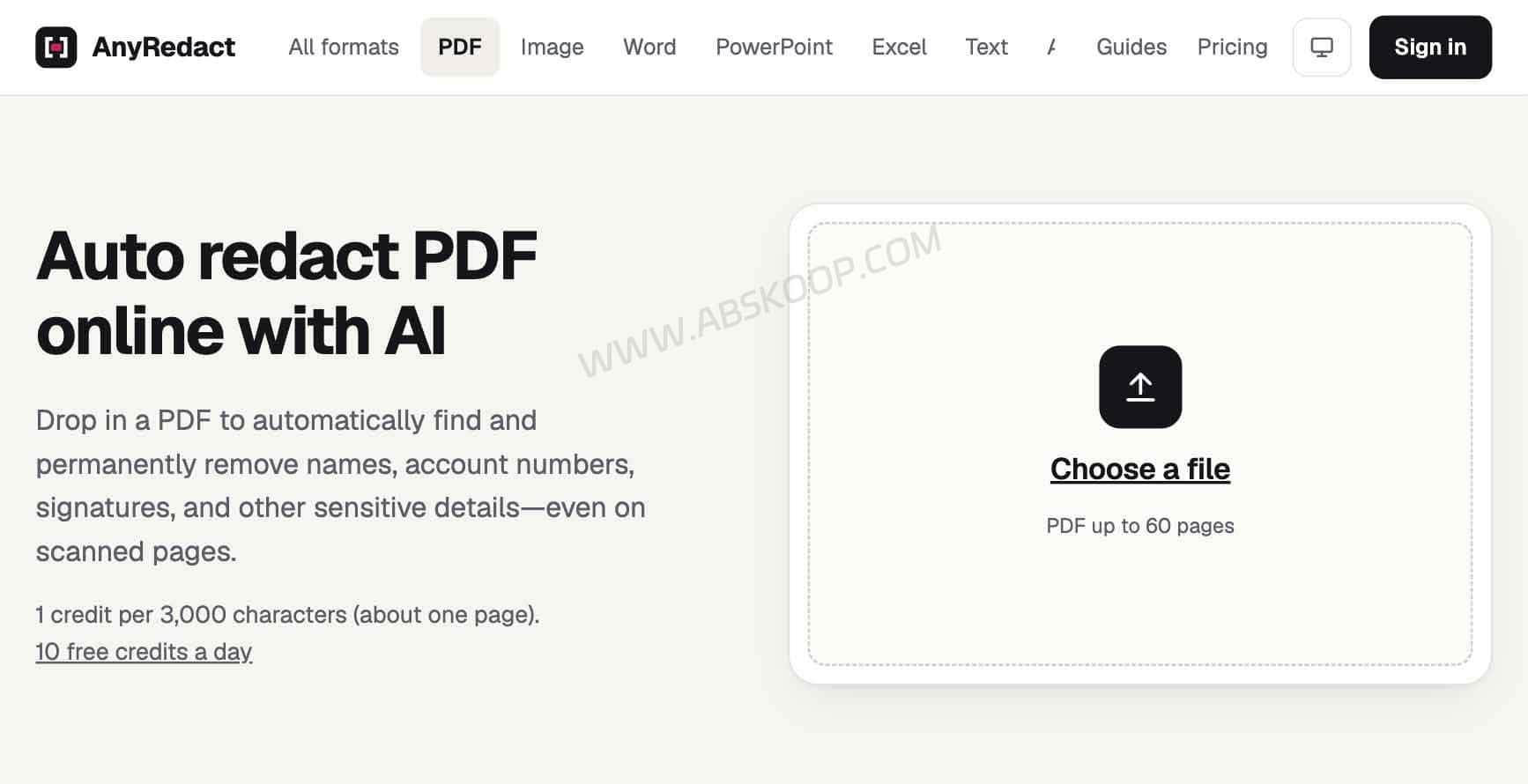
第一步:打开需要处理的 PDF
进入 AnyRedact PDF 打码页面,选择文件,或者直接拖入编辑区域。PDF 会在浏览器中打开并显示页面预览。
如果文件是扫描版 PDF,工具会使用浏览器端的 Tesseract OCR 识别文字。不过,低对比度扫描件、模糊印章和手写内容可能不容易准确识别,后面仍需手动检查。
中文用户也可以使用。经过实际测试,AnyRedact 支持中文内容识别,不只是处理英文 PDF。如果文件是扫描件,建议检查识别结果,特别是身份证号码、手写文字和模糊区域,避免有敏感信息漏掉。
第二步:选择 AI 自动检测或手动打码
如果希望 AI 查找姓名、账号、电话等信息,可以按照编辑器提示点击 Upload,确认将提取的文本发送到服务端进行检测。
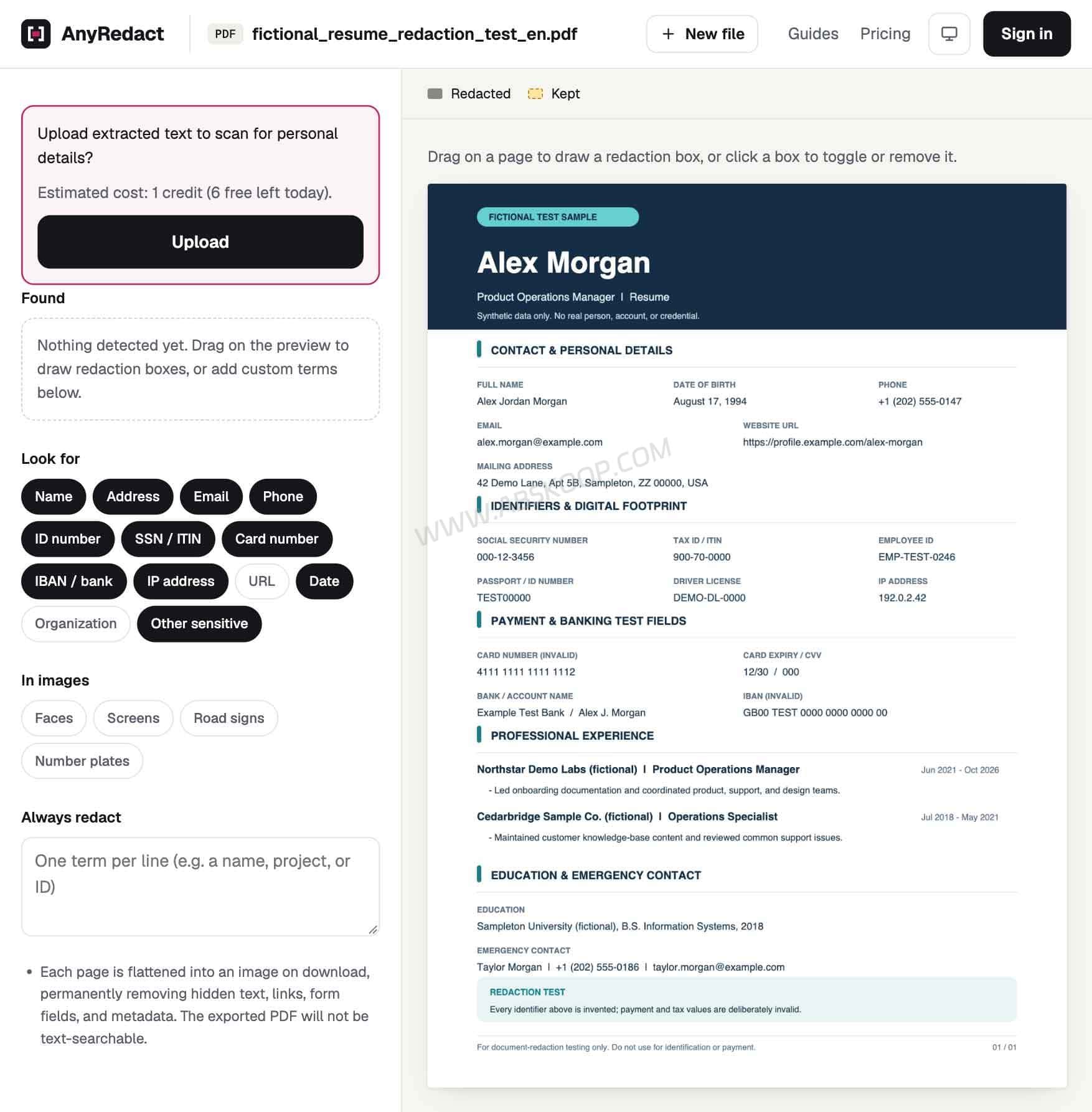
不想发送文档内容到云端的用户,可以跳过 Upload,直接在浏览器中手动框选需要遮盖的区域。
两种方式适合不同需求:AI 检测可以减少查找工作量,手动处理则更适合不希望使用外部 AI 服务的场景。
第三步:审核识别结果,补充遗漏信息
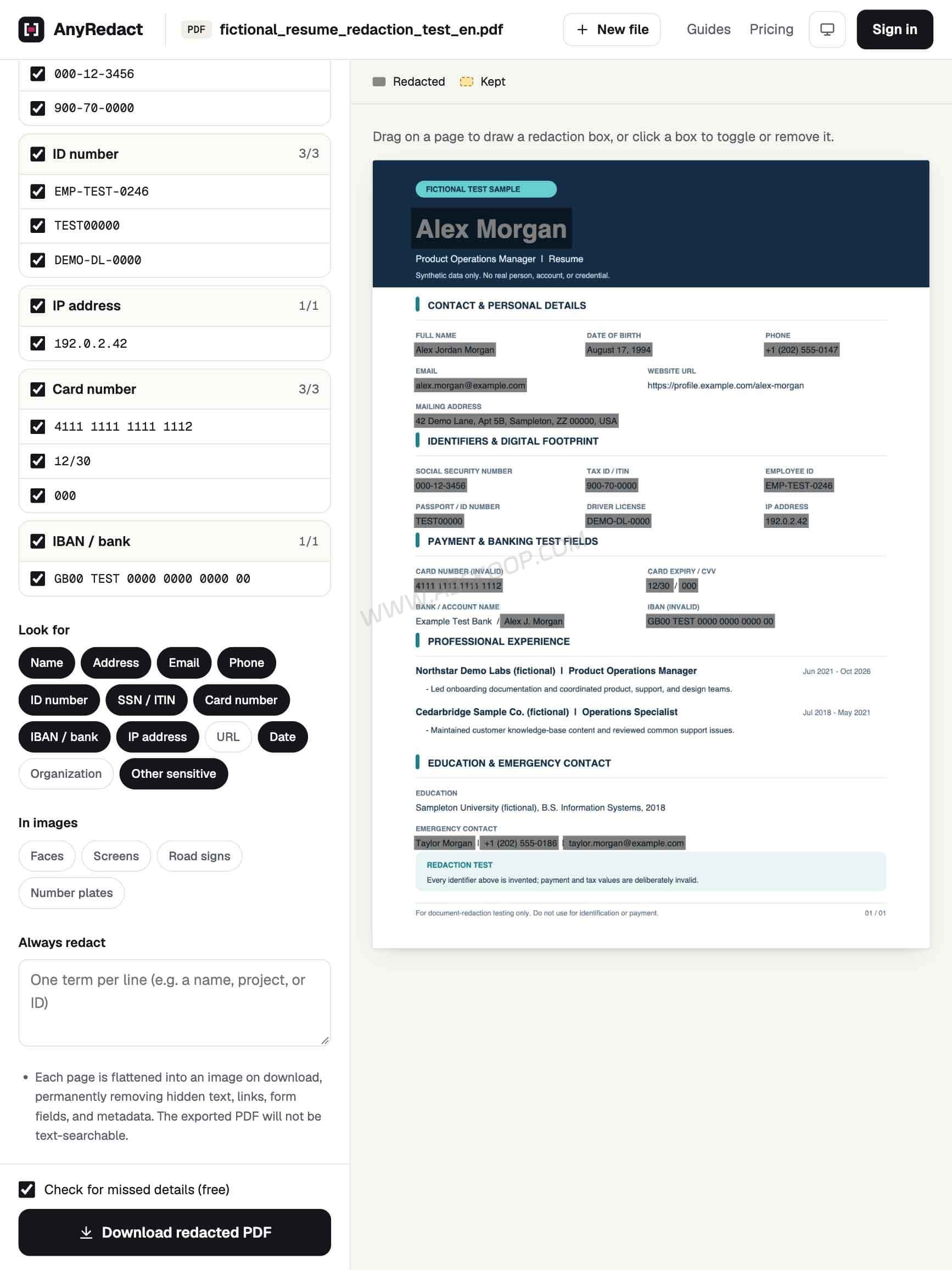
检测完成后,编辑器会在 Found 列表中显示识别到的敏感信息,并标出它们在文档中的位置。
可以取消不需要删除的内容,也可以手动补充。比如一份银行流水需要证明收入,姓名、银行名称和某些交易记录可能必须保留,就不能把 AI 找到的全部项目直接删除。
签名、照片、二维码、页面边缘和模糊的扫描内容,也值得单独检查。如果一个客户名称或内部编号反复出现,可以使用 Always redact 自定义词条功能辅助查找。
第四步:导出 PDF,再检查一遍
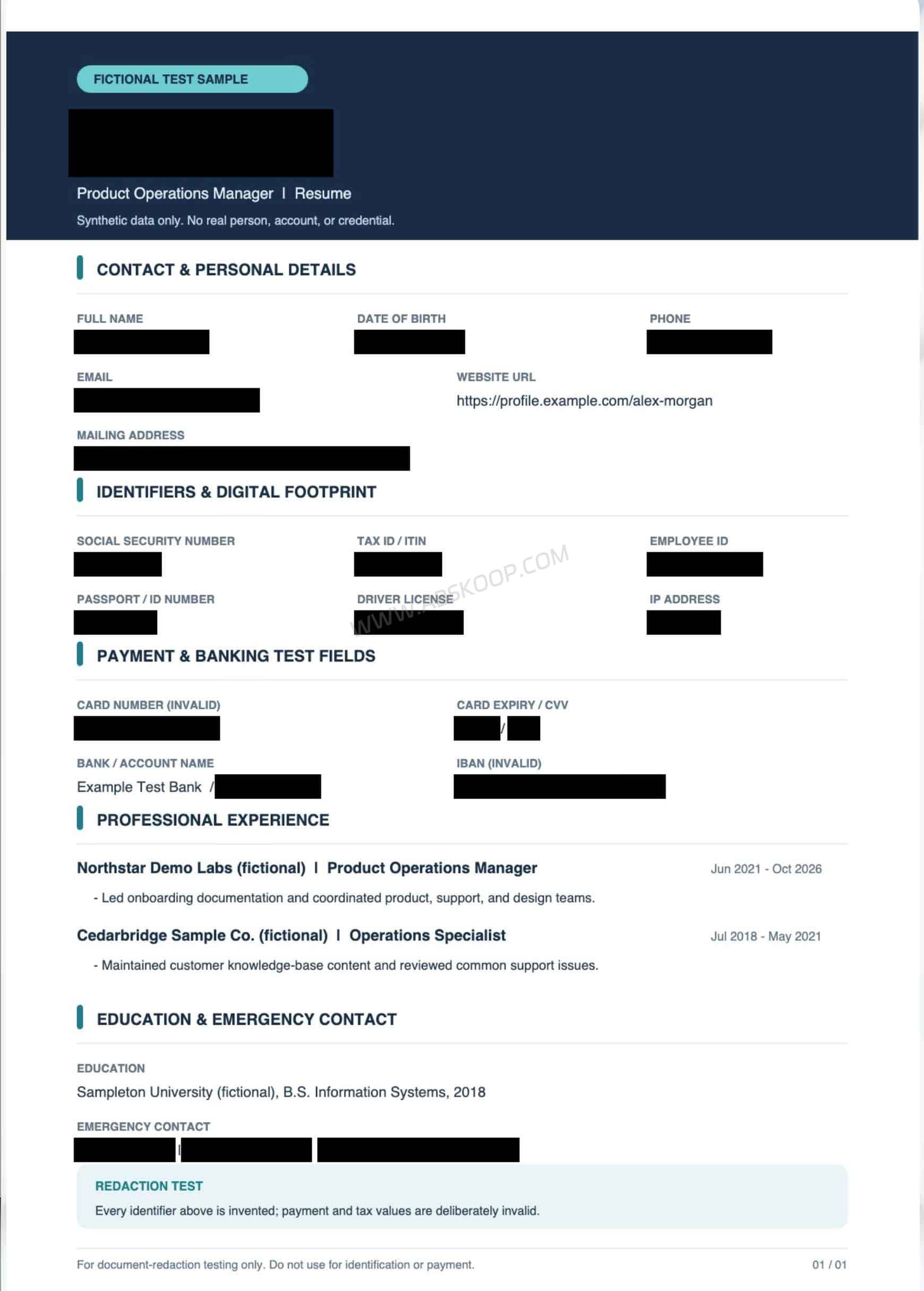
确认需要遮盖的内容后,就可以下载处理好的 PDF 了。AnyRedact 会把页面重新生成图片,避免原来的敏感文字继续留在文字层里。
下载后最好重新打开看看,特别是姓名、账号、签名和二维码这些容易漏掉的地方。也可以试着搜索或复制之前打码的文字,检查有没有残留。确认没问题,再把文件发给别人。
AnyRedact 会上传 PDF 吗?
只想遮盖 PDF 里的几处文字,可以直接在浏览器中手动框选,不用上传整份文件。但如果使用 AI 自动识别,AnyRedact 就会把提取出的文字发送到 Cloudflare Workers AI,用来查找姓名、电话、银行账号等敏感信息。
扫描版 PDF 的 OCR 识别在浏览器本地运行。开启导出前的 AI 查漏功能,还会再次调用云端服务。车牌、路牌识别以及音频处理,则可能涉及图片或音频数据的传输。
如果只是给文件打几个黑框,手动处理就够了。想让 AI 帮忙找出遗漏的姓名、账号,就需要接受文本发送到云端。客户合同、财务资料或者公司内部文件,最好先确认是否允许交给第三方 AI 服务处理。
导出后的 PDF,还能恢复被打码的文字吗?
正常完成打码后,别人无法再通过复制文字或移开黑框找回被遮盖的内容。AnyRedact 会把 PDF 每一页重新生成图片,打码区域也合并进图片里,原来的文字层、附件和文档元数据都不会保留。
不过,导出的 PDF 也变成了图片型文件,原有文字不能直接搜索或复制,超链接、表单和电子签名等功能也会受到影响。如果后面还要编辑内容、填写表单或验证电子签名,就得留着原文件。
还有一点别忽略:工具只能处理已经标记出来的内容。如果漏掉了姓名、账号或者其他敏感信息,它们还是会出现在导出的 PDF 里。文件发出去之前,最好重新打开检查一遍。
AnyRedact 免费吗?价格和使用限制
AnyRedact 不用注册就能使用,每天有 10 Credits 免费额度。如果只是偶尔给简历、账单或几页合同打码,先用免费版就行。
需要处理更多文件,可以按月订阅,也能单独购买积分,不一定非得开会员。
| 方案 | 价格 | 额度 |
|---|---|---|
| Free | 免费 | 每天 10 Credits |
| Plus | $9/月 | 每月 600 Credits |
| Pro | $24/月 | 每月 3,000 Credits |
| 按量购买 | $5 起 | 100 Credits 起 |
这里的 Credits 可以理解为处理额度。普通文档大约每 3,000 个字符消耗 1 Credit,所以每天免费的 10 Credits 大致能处理 10 页普通文字,但不是固定只能处理 10 页。文件里的文字越多,消耗也可能越高,部分图像识别功能还会额外扣积分。
PDF 单份最多支持 60 页,更长的文件需要拆开处理。中文内容已经可以识别,不过 AI 仍有漏掉敏感信息的可能,尤其是模糊扫描件、手写文字或特殊格式的编号,处理完最好自己看一遍。
如果只是偶尔用一次,免费额度基本可以满足简单需求。经常处理大批量文件,就要算算积分够不够。AnyRedact 目前也没有公开的开源或自托管版本,需要在自己服务器上部署的话,可以考虑其他工具。
价格可能调整,最新套餐可以查看 AnyRedact 价格页面。
AnyRedact 和 Secure PDF Editor 怎么选?
如果一份 PDF 有十几页,姓名、电话、银行账号散落在不同位置,自己逐页查找确实麻烦。AnyRedact 可以先用 AI 找出这些信息,再由你决定哪些需要遮盖,比较适合处理内容较多的合同、账单或其他资料。
但如果只是给 PDF 遮住一两个名字、签名,没必要专门用 AI 检测。本站之前介绍过的 Secure PDF Editor:本地处理不上传的 PDF 涂黑工具 就可以手动框选,而且支持自行部署。
简单说,敏感信息多、懒得逐页找,可以考虑 AnyRedact;只需要修改几处,或者希望整个过程都在本地完成,Secure PDF Editor 更合适。
AnyRedact 官方网站
AnyRedact 把 AI 敏感信息检测、人工确认和 PDF 导出整合在浏览器里。对于偶尔需要给文件脱敏、不想安装大型 PDF 软件的用户,可以先用免费额度和模拟文件试试。
如果文件不允许发送给第三方 AI 服务,就应使用手动模式,或者选择经过批准的本地工具。无论采用哪种方式,正式外发前都应检查最终文件,避免敏感内容遗漏。
官方教程:How to Redact a PDF
本文根据 AnyRedact 官方网站、PDF 使用指南、价格页及隐私政策整理,信息核对时间为 2026 年 11 月。实际处理敏感资料前,请先使用模拟文件验证输出效果,并遵守适用的数据处理要求。


评论(0)