



想用 AI 生成 CAD 模型,比如做一个带螺丝孔的安装板,长宽、厚度和孔径都确定好了。模型生成之后,又想把长度从 60 mm 改成 80 mm,还得保证其他尺寸不变,最后导出 STEP 文件继续加工。这种需求,普通的文生 3D 工具不一定适合。
Text-to-CAD 是一个开源 CAD 工具,可以接入 Claude Code、Codex、Cursor 等 AI 编程助手。给出零件的形状和尺寸后,Agent 会用 Python 编写参数化建模脚本,通过本地 CAD 引擎生成模型。后面要修改尺寸、调整孔位,也可以继续让 Agent 修改,并导出 STEP、STL、3MF 等文件。
它不是那种打开网页、输入一句话就能生成模型的在线工具,需要先安装本地 CAD 环境。比较适合想用 AI 辅助制作机械零件、产品原型或 3D 打印模型的人。

Text-to-CAD 是什么?和普通 AI CAD Generator 有什么区别
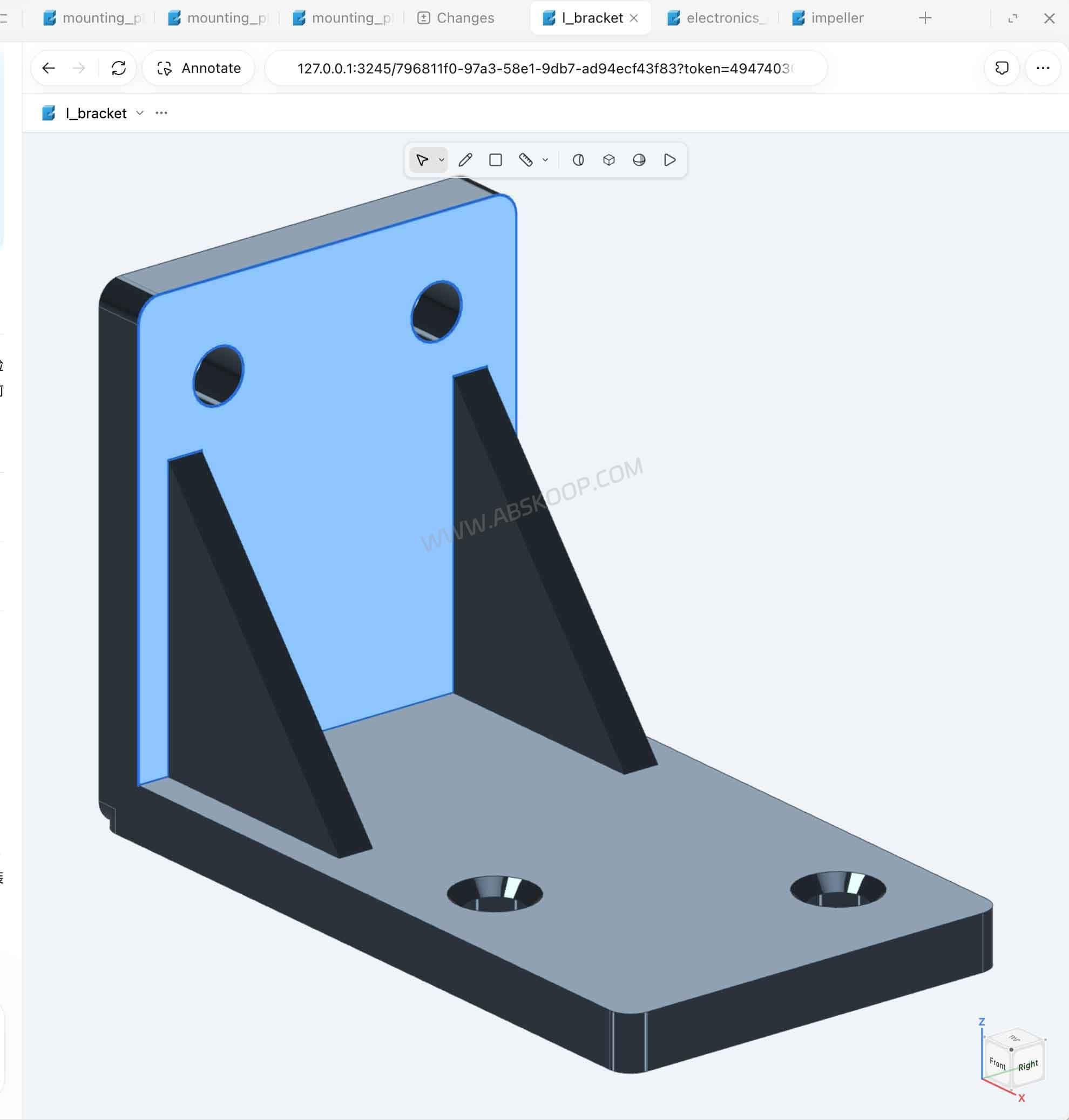
Text-to-CAD 可以理解成给 Claude Code、Codex、Cursor 这些 AI 编程助手增加了 CAD 建模能力。比如想做一个设备外壳,告诉它长宽高、螺丝孔的位置和尺寸,Agent 就能编写 Python 建模脚本,在本地生成三维模型,并通过 CAD Viewer 查看结果。Gemini、Grok 等兼容的 Agent 也可以接入。
和一些直接生成 3D 网格的 AI 工具不同,Text-to-CAD 会保留建模脚本。后面发现孔位不对、外壳太厚,或者需要调整某个零件的尺寸,可以继续让 Agent 修改代码并重新生成模型,不必从头制作。生成的模型还可以导出 STEP、STL 等文件,方便接入其他 CAD 软件或 3D 打印流程。
不过,它不能直接替代 Fusion、SolidWorks 这类图形化 CAD 软件。Text-to-CAD 主要靠文字指令和 Python 脚本修改模型,而不是用鼠标拖拽编辑。项目采用 MIT 许可证开源,建模工具本身不提供 AI 模型服务,需要使用已有的 Agent,相关订阅或 API 费用另算。
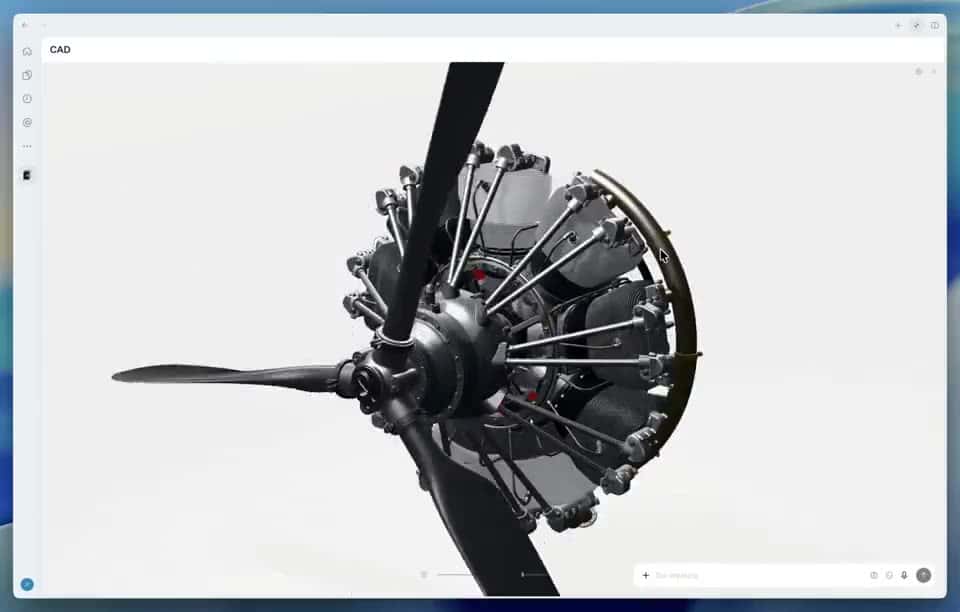
AI 生成 CAD 模型,为什么参数化比外观更重要
假设你要做一块机械安装板:长 60 mm、宽 25 mm、厚 6 mm,中间有一个直径 8 mm 的通孔。第一次模型生成后,如果长度需要增加到 80 mm,参数化工作流可以修改脚本中的长度参数并重新构建,而不是在网格上手动拉伸。
普通 AI 文生 3D 服务可能输出 STL、OBJ 等三角网格,更适合展示或美术用途。Text-to-CAD 则以 build123d Python 脚本定义实体几何,并能导出 STEP 等 CAD 交换格式。二者不是绝对的好坏关系,而是面向不同任务。
需要注意:Python 建模脚本可以编辑,不代表导出的 STEP 文件会自动保留原脚本的变量、建模历史或 SolidWorks、Fusion 的完整特征树。
STEP 适合在不同 CAD 软件之间交换实体几何。导入之后能否像原生模型一样修改尺寸和特征,还要看接收软件及其导入方式。
如何安装 Text-to-CAD:先检查脚本,再接入 Codex 或 Claude Code
官方为 macOS、Linux 和 Windows 提供了安装脚本。安装器会查找兼容的 Agent、准备 uv 与 CAD 依赖、注册 cad 命令,并可能修改已有 Agent 的插件配置。
首次安装需要联网下载运行依赖, CAD 内核环境约 220 MB,另外还可能下载 Python 运行环境等组件,具体磁盘占用以实际安装结果为准。
由于安装过程会修改本地环境,不建议在没有检查脚本内容的情况下直接执行远程安装命令。
macOS / Linux:只接入 Codex 的示例
先下载官方安装脚本,检查内容,再预览安装计划:
curl -fsSL https://texttocad.dev/install.sh -o install.sh

# 先用编辑器检查 install.sh 的内容
sh install.sh --dry-run --only codex
确认预览中的安装路径、目标 Agent 和配置变更符合预期后,再执行:
sh install.sh --only codex如果同时使用 Claude Code,可以将参数改为:
sh install.sh --only claude,codex不想启用 Text-to-CAD 的默认遥测,可以在安装时添加 --no-telemetry:
sh install.sh --only codex --no-telemetry安装后按照终端输出提示,重新启动对应的 Agent。
Windows:先下载再预览
Windows 用户可以通过 PowerShell 下载官方安装器:
irm https://www.texttocad.dev/install.ps1 -OutFile install.ps1先检查下载的脚本,再运行预览命令:
powershell -ExecutionPolicy Bypass -File install.ps1 --dry-run确认后参照官方安装文档选择实际安装参数。
安装完成后,可以使用 cad doctor 检查配置,使用 cad status 查看 CAD 服务状态。
如果终端提示找不到 cad 命令,应先检查安装器输出、命令路径以及是否需要重新启动 Agent。Windows 用户还需要留意系统对未签名 CAD 内核组件的安全限制。
从文字描述到参数化 CAD:制作一块可以修改尺寸的安装板
第一次使用不必从复杂装配体开始。选择尺寸明确、几何简单的零件,更容易检查模型有没有按要求生成。
给 Codex 或 Claude Code 的提示词
请使用 Text-to-CAD 的 CAD Skill 创建一块参数化安装板:长 60 mm、宽 25 mm、厚 6 mm,在中心开一个直径 8 mm 的贯穿孔,单位为毫米。使用 build123d 保存 Python 模型脚本,构建模型并打开 CAD Viewer。请检查外形边界和孔径,不要只根据预览图片判断尺寸。
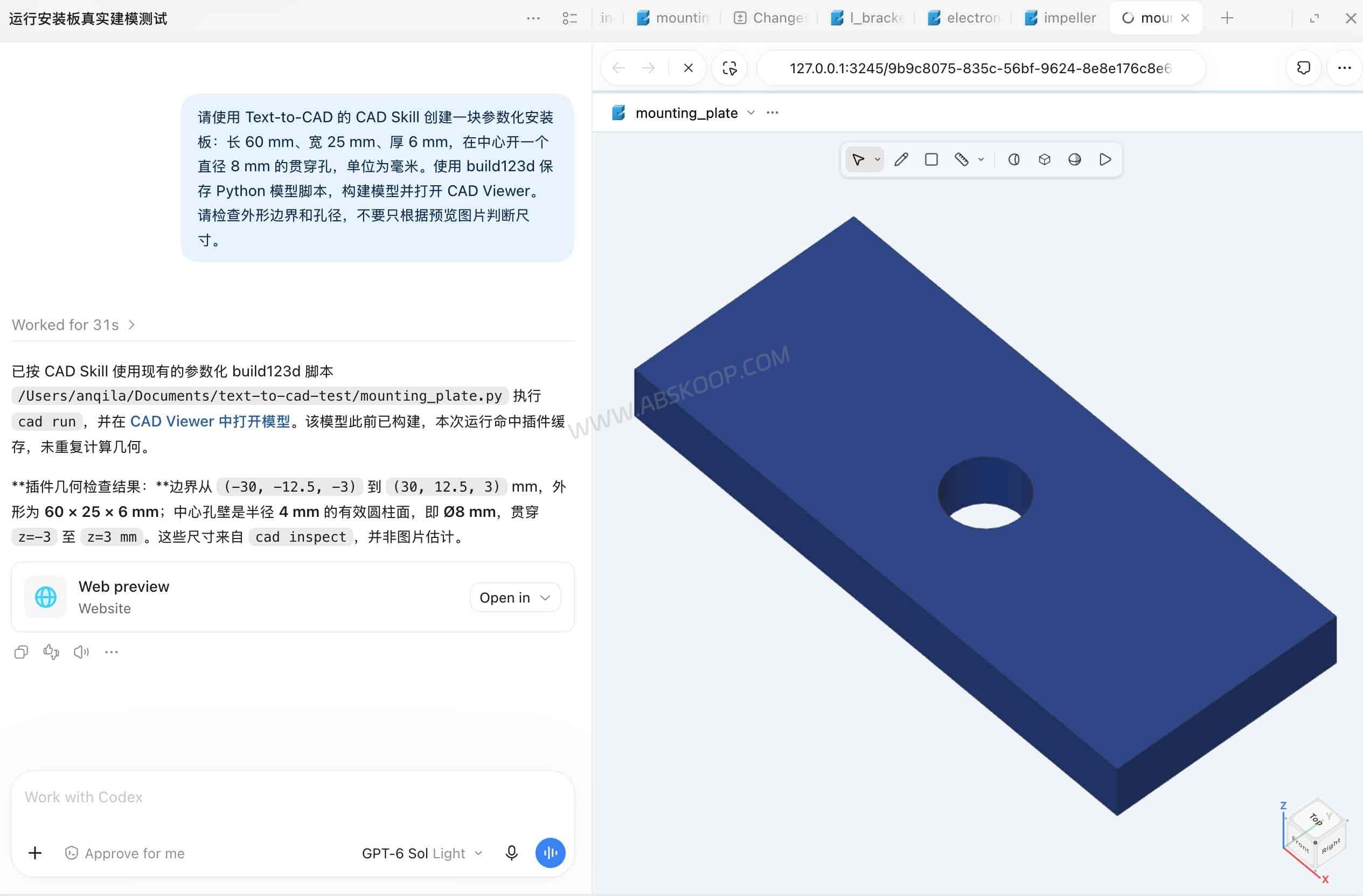
Agent 应根据这些尺寸编写 build123d 脚本,再通过本地 CAD 服务生成模型。
如果想理解生成脚本的结构,可以参考下面这个符合官方 @model 模式的最小示例。这是用于说明工作流程的代码,并非本站通过 Text-to-CAD 插件实际生成的结果。
import build123d as bd
from cad import model

LENGTH = 60
WIDTH = 25
THICKNESS = 6
HOLE_DIAMETER = 8

@model
def mounting_plate():
    plate = bd.Box(LENGTH, WIDTH, THICKNESS)
    hole = bd.Cylinder(HOLE_DIAMETER / 2, THICKNESS)
    result = plate - hole
    result.label = "mounting_plate"
    return result

if __name__ == "__main__":
    mounting_plate()
假设将脚本保存为 src/mounting_plate.py,按照官方 CAD Skill 的方式构建模型:
cad run src/mounting_plate.py成功构建后,命令行会返回模型 ID、边界尺寸和本地 CAD Viewer 地址。
记录实际返回的模型 ID,后续检查与导出会用到它。官方工作流默认以毫米为建模单位,实际结果仍应以构建输出和几何检查为准。
修改尺寸,而不是重新画一个模型
如果要把安装板从 60 mm 加长到 80 mm,只需要修改脚本里的参数:
LENGTH = 80然后重新运行:
cad run src/mounting_plate.py预期结果是安装板长度发生变化,宽度、厚度和孔径保持不变。
需要核对的不是预览图看起来有没有变长,而是模型的外形边界是否从 60 × 25 × 6 mm 变成 80 × 25 × 6 mm,通孔直径是否仍为 8 mm。
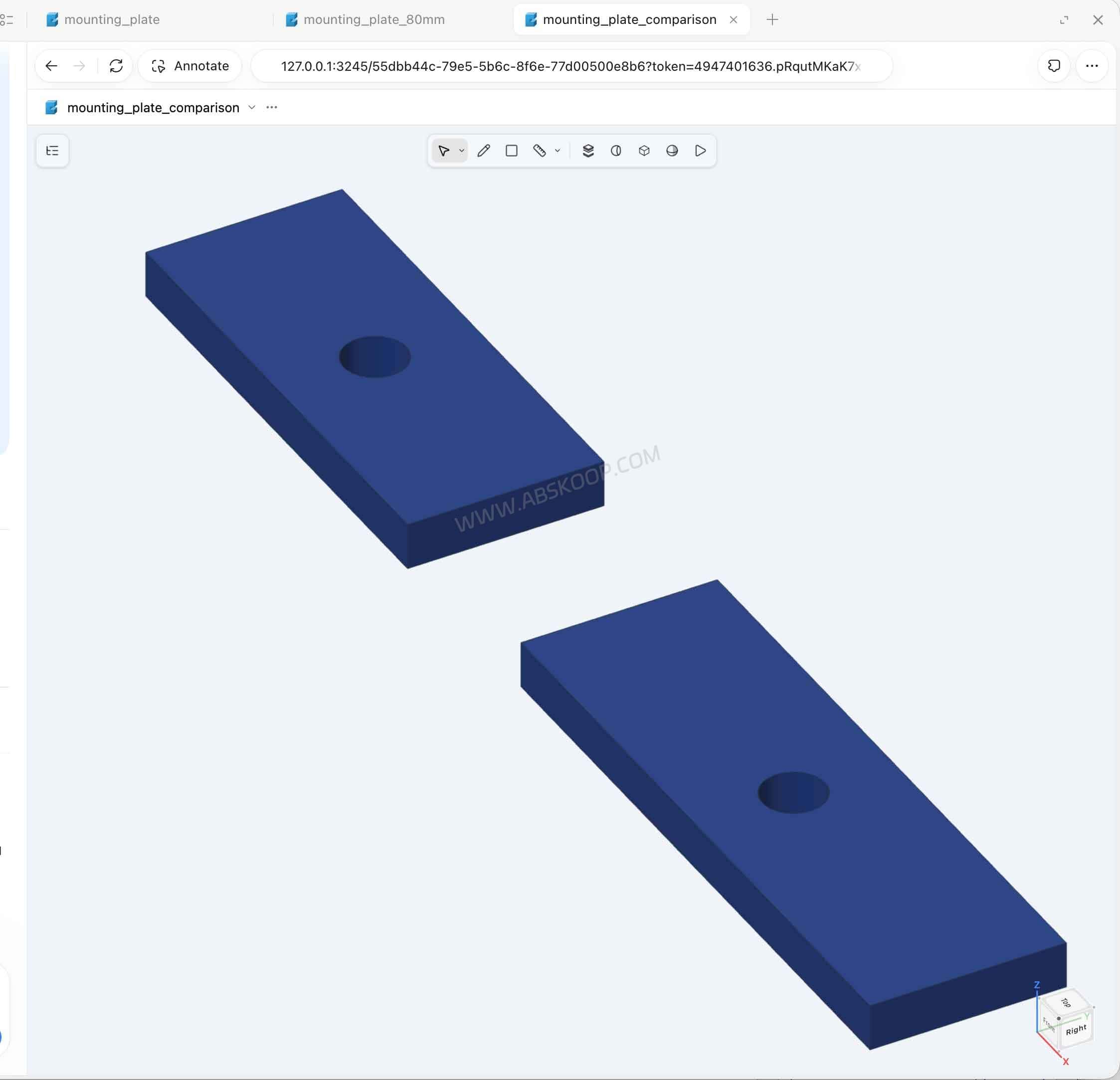
可以结合 cad inspect、几何检查脚本或导出后的 CAD 文件进一步核实尺寸。
官方说明,Text-to-CAD 的服务端会复用未变化的几何计算,减少重新构建时的重复工作。不过具体速度与性能收益需要在实际环境中测试,不能仅凭这个机制推断所有模型都会更快。
如何导出 STEP、STL、3MF 和 GLB 文件
Text-to-CAD 将模型构建和文件导出分开处理:先生成模型并获得模型 ID,再根据用途导出文件。
例如,将下面的 模型ID 替换成 cad run 实际返回的 ID:
cad export "模型ID" STEP/mounting-plate.step STL/mounting-plate.stl需要其他格式时,也可以按官方支持的方式添加 3MF、GLB 等输出路径。
| 格式 | 更适合的用途 | 使用时注意 |
|---|---|---|
| STEP / STP | 跨 CAD 软件交换实体几何 | 不等于保留原始参数化特征树 |
| STL | 3D 打印切片、网格工作流 | 需要检查尺寸、网格封闭性和打印公差 |
| 3MF | 兼容的 3D 打印流程 | 具体支持能力依赖切片软件 |
| GLB | 三维可视化、展示 | 通常不是机械 CAD 后续编辑的首选格式 |
| XBF | Text-to-CAD 模型文档交换 | 不是通用 CAD 原生参数源文件 |
导出成功之后,建议用目标 CAD 软件重新打开 STEP 文件,确认尺寸、单位与几何结构。如果准备 3D 打印,还应将 STL 或 3MF 放入切片软件,检查网格、壁厚和打印方向。
真正要长期维护模型时,建议同时保存 Python 建模脚本和导出的 STEP/STL 文件。
如果修改了脚本,需要重新导出文件。之前导出的 STEP 或 STL 不会自动跟着更新。
除了 CAD 建模,还能做 DFM 检查、工程图和 3D 打印
Text-to-CAD 提供的不只是三维建模 Skill。官方还列出了面向制造准备、工程出图和 3D 打印的辅助工具。
- DFM:针对 CNC、钣金、注塑等工艺检查设计,尝试提供对应的测量结果和规则依据。
- DfAM Check:检查增材制造相关的壁厚、悬垂、支撑体积和构建方向等问题。
- Engineering Drawing:从 CAD 模型生成带视图、尺寸和孔标注的工程图 PDF。
- DXF / SendCutSend:生成二维切割文件,并提供面向相关制造服务的检查流程。
- G-code / Bambu Labs:结合 OrcaSlicer、打印机预设和兼容的 Bambu 应用衔接切片及打印流程。
这些功能可以把建模、检查、出图和部分制造准备工作放进同一个 Agent 工作流,减少不同工具之间的手动操作。
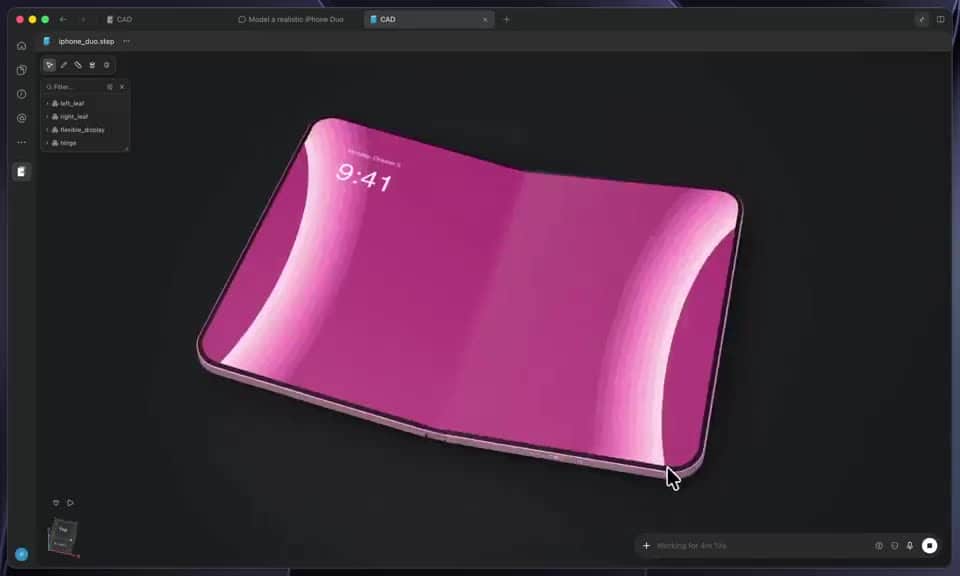
不过,能生成工程图、G-code 或 DFM 检查结果,不代表零件已经验证可以制造。
承重结构、装配公差、材料强度和具体加工工艺仍然需要人工复核。CAD 文件导出成功,也不等于可以直接投入批量生产。
Text-to-CAD 免费吗?本地运行是否完全离线
Text-to-CAD 本身是免费开源的,采用 MIT 许可证,不需要单独购买软件授权。但它需要配合 Claude Code、Codex 等 AI Agent 使用,如果你使用的模型需要订阅或 API 额度,这部分费用还是要自己承担。
至于数据会不会上传到云端,要分开看。Text-to-CAD 的 CAD 建模在本地完成,但负责理解需求、编写 Python 脚本的 Agent 不一定在本地运行。比如使用云端 AI 模型,输入的零件尺寸、设计要求或相关代码就可能发送给模型服务商。所以,本地生成 CAD 文件不代表整个过程都能离线完成。
根据官方隐私政策,Text-to-CAD 不会收集用户的模型、图纸和提示词,不过默认会发送部分使用统计和崩溃报告,可以选择关闭。
如果只是做个 3D 打印小零件,通常没必要太纠结这些设置。但要是涉及客户图纸、未公开的产品设计,建议先确认 Agent 使用的模型服务和数据处理方式,再决定是否把项目交给它处理。
Text-to-CAD 适合谁?安装前先判断使用需求
Text-to-CAD 比较适合已经在使用 Claude Code、Codex、Cursor 等 AI 编程工具的开发者,以及需要按明确尺寸制作机械零件、外壳和 3D 打印原型的创客。
它的特点是让 AI Agent 能够创建、修改和检查参数化 CAD 模型,再输出适合后续设计或制造流程的文件。
但如果你的主要需求是打开网页快速生成一个好看的 3D 模型,或者需要像 Fusion、SolidWorks 那样通过图形界面直接拖拽、编辑完整的 CAD 特征树,Text-to-CAD 不能直接替代这些工具。
复杂装配体、精密配合件和承重结构也不适合在没有充分验证的情况下直接交给 AI 生成并投入使用。
准备上手的话,先拿一个有明确尺寸和孔位的简单零件试一次:生成脚本、修改尺寸、导出 STEP、重新打开文件,再把 STL 送进切片软件检查。这个过程比只看演示页面更能判断它是否符合自己的需求。
常见问题
Text-to-CAD 是网页版 AI CAD Generator 吗?
不是它的主要使用方式。Text-to-CAD 通过插件与 Skills 接入兼容的 AI Agent,由 Agent 编写参数化建模脚本,本地 CAD 服务构建几何,CAD Viewer 负责预览。
导出的 STEP 文件可以直接在其他 CAD 软件中修改参数吗?
STEP 通常适合交换实体几何,但原始 Python 脚本中的变量和建模历史未必会转换为目标 CAD 软件的完整参数化特征树。是否能够进行尺寸驱动的编辑,需要结合具体软件实际验证。
Text-to-CAD 官网、源码与官方文档
- 官方网站:Text-to-CAD
- GitHub 仓库:earthtojake/text-to-cad
- 安装文档:Installation Guide
- CAD Skill:CAD Skill Documentation
- 隐私政策:Privacy Policy
如果更关心 AI Agent 如何生成软件架构图,而不是机械 CAD,可以看看本站的 Archify 介绍。
两者都在扩展 Agent 的能力,但输出内容和使用任务不同。
资料核对日期:2026 年 11 月 4 日,本文依据 Text-to-CAD 官方文档整理。


评论(0)