

SSHYard 是一款面向 VPS、Linux 服务器和家庭实验室用户的开源 SSH 客户端,支持 macOS、Windows 和 Linux。它把 SSH 终端、SFTP 文件管理和 AI 助手放进同一个桌面应用,可以连接远程服务器、传输和编辑文件,也能让 AI 读取终端上下文,在授权后执行命令或修改远程文件。
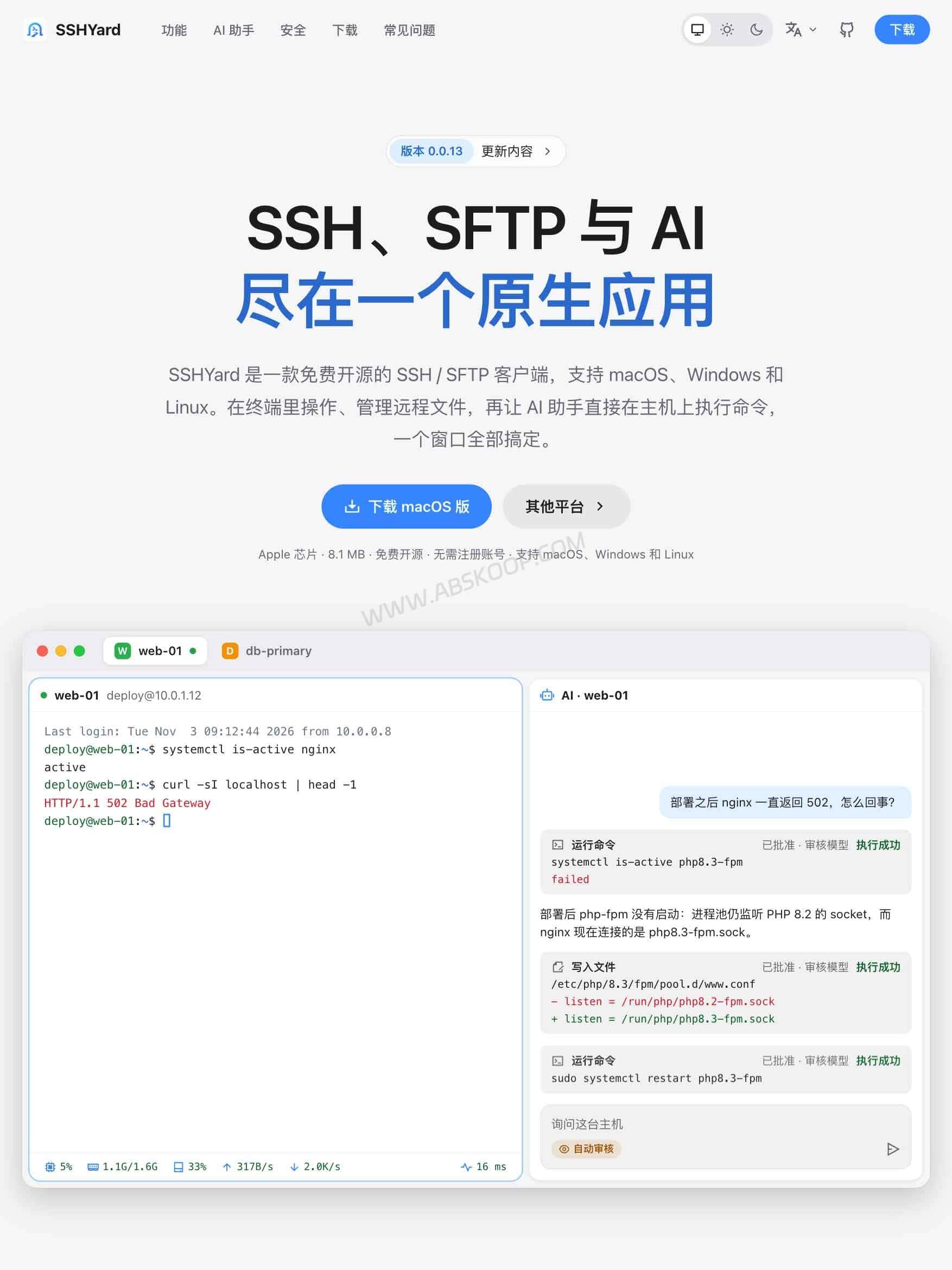
与传统 SSH 客户端相比,SSHYard 的一个明显区别是 AI 不只是提供命令建议,还可以通过现有 SSH 连接参与实际操作。用户可以选择 Ask、Review 或 Full access 模式,控制 AI 执行命令和修改文件时的权限。此外,它还支持 MCP 和 Skill,让 Claude Code、Codex 等本地 AI Agent 接入已经配置的服务器。
SSHYard 使用 Go 开发,采用 MyGo UI 构建桌面界面,不依赖 WebView。项目目前仍处于 0.0.x 早期阶段。本文结合官网、GitHub 仓库、版本记录和公开问题介绍它的功能与限制。
SSHYard 是什么:集成 SFTP 与 AI 远程操作的开源 SSH 客户端
SSHYard 是一款运行在本机的桌面 SSH / SFTP 客户端,不需要在远程服务器上额外部署管理面板。安装后添加 SSH 主机,就可以在客户端中连接服务器、执行命令、浏览远程文件和使用 AI 助手。
| 核心功能 | 主要用途 |
|---|---|
| SSH 终端 | 连接 Linux 服务器,执行远程命令,支持多标签和分屏。 |
| SFTP 文件管理 | 浏览、上传、下载和编辑服务器上的文件。 |
| AI 助手 | 分析终端上下文,根据授权执行命令和修改远程文件。 |
| MCP / Skill | 让本地 AI Agent 调用已配置的 SSH 主机和远程操作能力。 |
| 凭据管理 | 通过系统钥匙串和本地加密机制保存连接凭据。 |
项目使用 Go 开发,界面基于 MyGo UI,不依赖 WebView、HTML 或 xterm.js。它不是浏览器里的远程管理平台,而是直接运行在 macOS、Windows 和 Linux 上的桌面软件。
SSHYard 采用 GNU AGPL-3.0 开源许可证,官网提供客户端下载,无需注册账号。客户端本身可以免费下载使用,但调用外部 AI 模型时,仍可能产生模型服务商的 API 费用。
SSH 连接管理与 SFTP 文件操作
多标签终端、分屏与 SSH Config 导入
管理多台 VPS 时,经常需要同时打开几个终端:一边查看日志,一边检查服务状态,还要修改配置文件。SSHYard 支持多标签和分屏,可以在同一个窗口中处理这些任务。
它支持 tmux、vim、htop 等终端应用所需的鼠标操作和字符显示,也提供终端搜索、断线自动重连等功能。
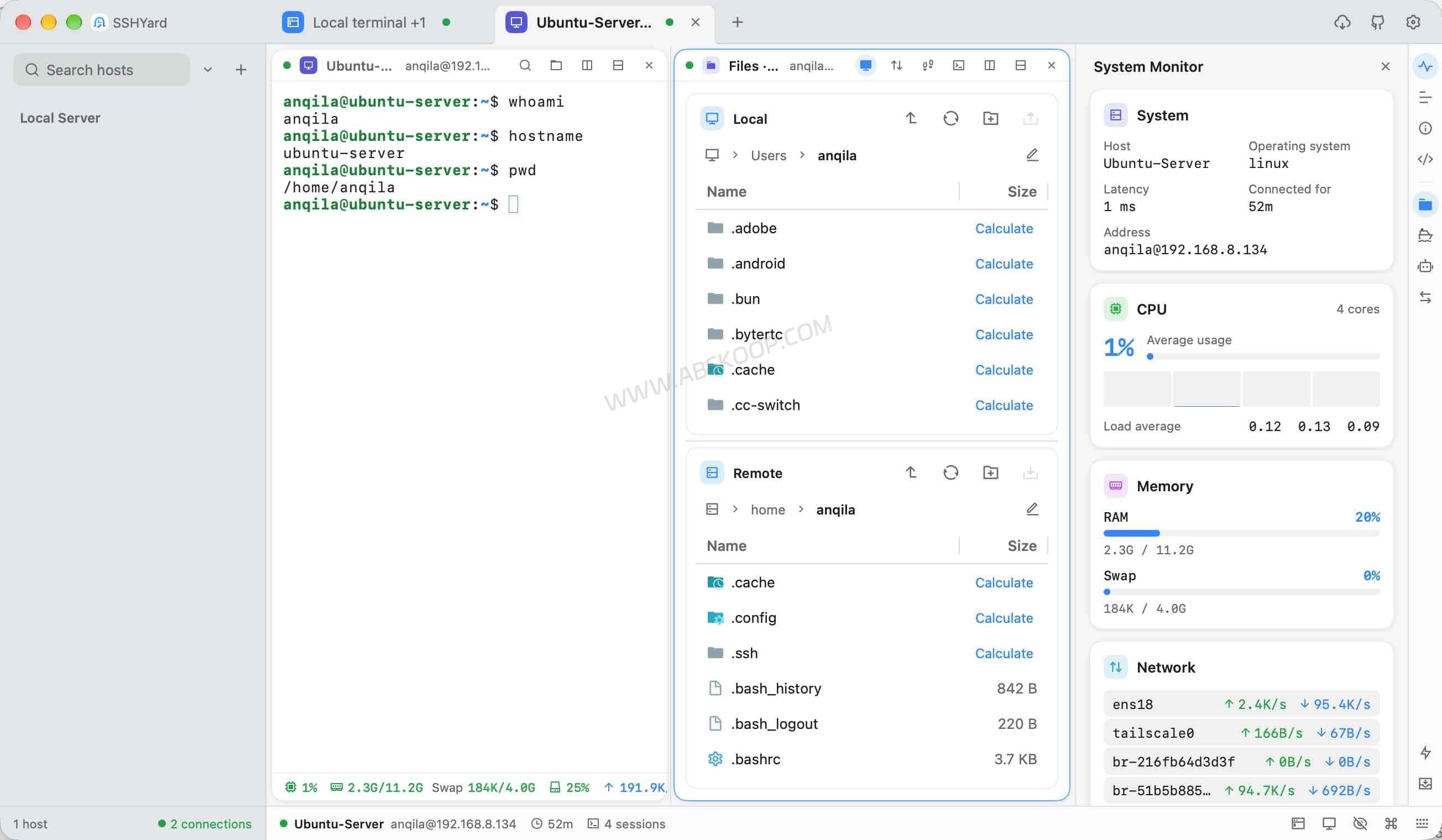
连接方式包括密码、SSH 密钥和 SSH Agent。如果原来通过 OpenSSH Config 管理服务器,可以直接导入 ~/.ssh/config,不必重新逐台填写连接信息。多级跳板机、HTTP / SOCKS5 代理以及本地、远程和动态端口转发也都在支持范围内。
已经管理多台服务器的用户,导入 SSH Config 可以省去不少重复配置工作。不过,迁移后仍建议检查主机地址、端口、密钥路径和跳板机设置,确认连接正常后再替换原来的客户端。
终端与 SFTP 文件管理
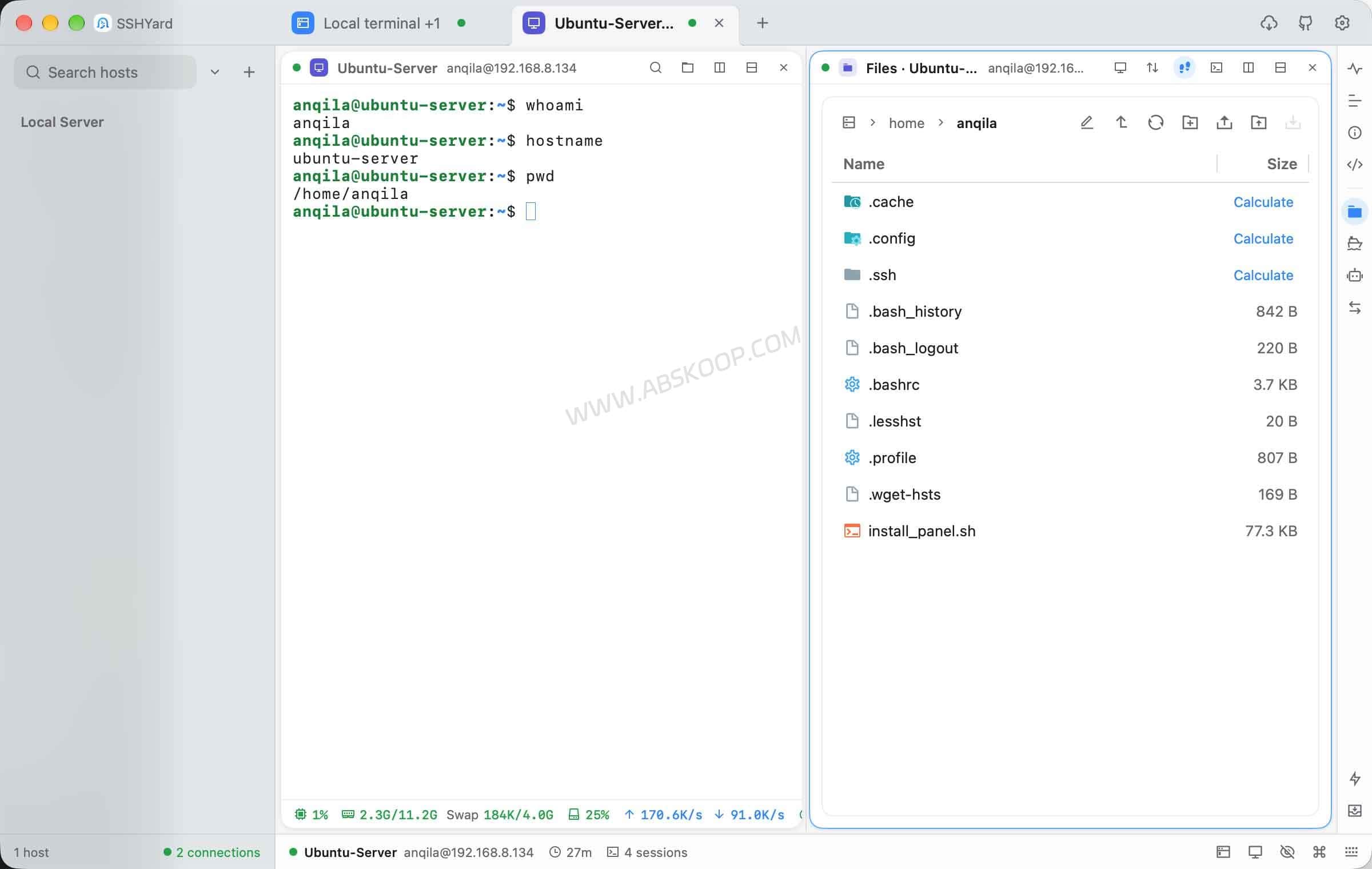
SSHYard 可以将 SFTP 文件管理器和 SSH 终端并排显示。通过终端进入某个目录后,文件管理面板也能跟随定位,不用再切换到其他软件查找远程文件。
例如,修改 Nginx 配置时,可以先在终端找到配置文件所在目录,再从 SFTP 面板打开文件编辑。保存后回到终端执行 nginx -t 检查配置是否正确。文件传输支持拖放操作,文件夹可以加入传输队列,遇到中断时还能暂停、继续或重试。
这种布局适合日常维护 VPS 和 Linux 服务器,尤其是经常需要查看日志、修改配置文件和上传网站文件的场景。它减少了终端与文件管理工具之间的切换,至于能否完全替代独立的 SFTP 软件,还要看实际文件传输和编辑体验。
AI 远程命令执行:Ask、Review 和 Full access
SSHYard 的 AI 助手不只是回答问题。它可以读取当前主机的终端上下文,并通过已经建立的 SSH 连接执行命令或编辑远程文件。
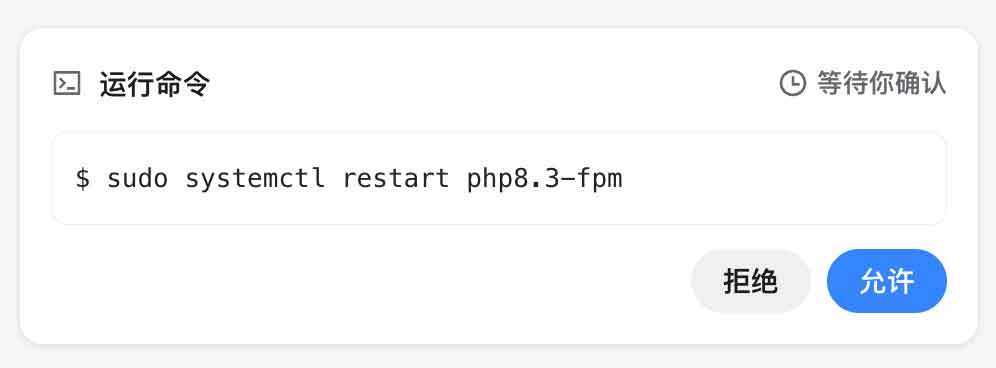
用户可以为 AI 操作设置三种权限模式:
| 模式 | 执行方式 | 适合场景 |
|---|---|---|
| Ask | 执行命令或修改文件前,需要用户批准。 | 初次使用、日常辅助、测试服务器。 |
| Review | 由配置的审核模型检查操作;未获得明确批准时交还用户。 | 希望增加一道 AI 操作审核流程。 |
| Full access | 无需逐条确认即可执行,开启时会显示风险警告。 | 仅适合明确了解风险的受控环境。 |
Review 模式会先让审核模型检查 AI 准备执行的操作,但审核结果也可能出现偏差,不能完全依赖它来判断命令是否安全。Full access 则不需要逐条等待用户确认,AI 可以直接使用当前 SSH 账户的权限执行命令和修改文件。
如果 SSH 账户拥有 Root 或广泛 sudo 权限,AI 执行错误命令可能影响整个服务器。初次使用建议选择 Ask,并使用权限受限的测试账号,不要直接将拥有生产环境管理权限的账户交给 AI。
AI 辅助排查服务器故障
以网站出现 Nginx 502 错误为例,可以让 SSHYard 的 AI 助手协助检查服务器状态,而不必先把终端输出复制到另一个聊天窗口。
- 检查服务状态:查看 Nginx 和上游服务是否正常运行。
- 分析错误日志:检查近期日志,寻找服务未启动、端口不通或配置错误等线索。
- 提出排查命令:根据已有信息给出下一步检查方法,并说明命令用途。
- 人工确认:在 Ask 模式下检查命令内容,确认后再执行。
- 继续排查:根据命令返回结果调整分析方向,必要时再提出修改建议。
例如,可以先从这些只读检查命令开始:
systemctl status nginx --no-pager
journalctl -u nginx -n 50 --no-pager
nginx -t
查看状态和日志适合先交给 AI 辅助分析。涉及修改配置、重启服务、删除文件或数据库操作时,应该单独确认影响范围,不能因为 AI 给出了命令就直接执行。
支持哪些 AI 模型?
SSHYard 支持 OpenAI 兼容的 Chat Completions、OpenAI Responses 和 Anthropic Messages API,也支持兼容接口的自部署模型服务。
另外,项目还提供通过 ACP 使用本机检测到的 Claude Code、Codex 等 Agent 的能力。具体支持情况与模型兼容性,需要结合安装版本和官方文档确认。
MCP 和 Agent Skill:让 Claude Code、Codex 连接 SSH 主机
除了在 SSHYard 内使用 AI,用户也可以让本机的 Claude Code、Codex 等 Agent 通过 MCP 或开放 API 调用已经配置的 SSH 主机。项目还提供相应的 Agent Skill,方便将服务器连接能力接入现有的 Agent 工作流。
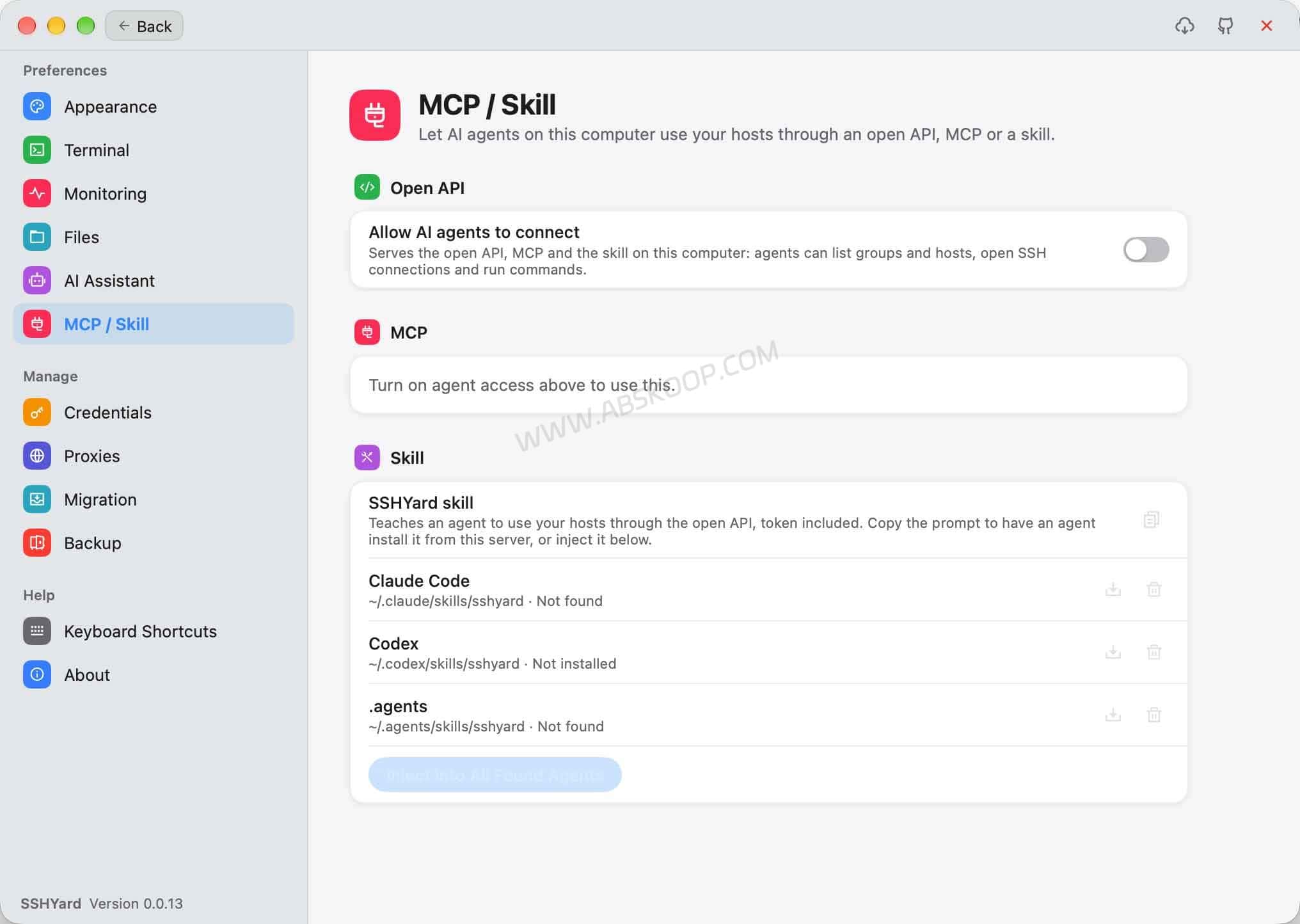
整个过程可以理解为:SSHYard 管理服务器连接和凭据,本地 Agent 通过授权令牌向 SSHYard 发起请求,再由 SSHYard 使用已有的 SSH 配置建立连接并执行远程操作。
- 服务器地址和 SSH 连接凭据由 SSHYard 保存。
- 本地 Agent 通过 MCP 或开放 API 请求 SSHYard。
- SSHYard 使用已保存的凭据建立 SSH 连接。
- Agent 通过获得的会话执行远程命令。
- 用户可以管理 MCP 接入,并通过重新生成令牌撤销旧访问权限。
这样一来,Agent 不必直接保存每台服务器的 SSH 私钥,也可以通过 SSHYard 使用已经配置的主机。
MCP 接入的权限边界
Agent 接入默认关闭,启用后需要使用 Bearer Token 进行身份验证。用户可以重新生成 Token,使旧令牌失效。
如果某台主机需要用户现场输入密码或私钥口令,MCP 会拒绝建立连接,不会让 Agent 直接获取这些现场输入的秘密信息。
不过,不向 Agent 暴露 SSH 私钥,不代表 Agent 没有服务器操作权限。只要授权成功,它仍然可以通过 SSHYard 执行远程命令。实际风险取决于 SSH 账户权限和 Agent 的操作行为。
建议只在可信的本机环境启用 MCP,使用独立的低权限 SSH 账号,并在不需要时关闭接入。不要让通用 AI Agent 无限制访问拥有 Root 权限的生产服务器。
本地 AI 操作审计日志
SSHYard 提供本地 AI 操作日志,可以查看 Agent 曾经连接哪些主机、执行过什么命令,以及操作是否经过批准、最终是否执行成功。
日志还会记录使用的权限模式、命令退出码和执行耗时,默认保留 90 天。它不会保存命令输出、文件内容和凭据,但会记录命令文本,因此不要把密码、API Token 等敏感信息直接写在命令参数中。
如果 AI 执行操作后出现异常,可以通过日志回看操作过程。不过,这些记录主要用于追踪 AI 的操作,不能代替服务器自身的系统日志和账户权限管理。
如何安装 SSHYard 并连接第一台服务器?
GitHub 最新发布版本为 v0.0.13(2026 年 11 月 5 日),提供 macOS、Windows 和 Linux 安装包。可以从 GitHub Releases 下载对应版本。
| 系统 | 支持情况 |
|---|---|
| macOS | macOS 12 或更高版本,提供 Apple Silicon 和 Intel 安装包。 |
| Windows | 支持 x64 和 Arm64,提供安装包及便携版本。 |
| Linux | 提供对应架构的 DEB 和 tar.gz 安装包。 |
1、下载并安装。
打开 SSHYard 官网,根据操作系统和处理器架构选择安装包。macOS 用户需要区分 Apple Silicon 和 Intel 版本,下载后可以核对官方提供的 SHA256 校验信息。
2、添加 SSH 主机。
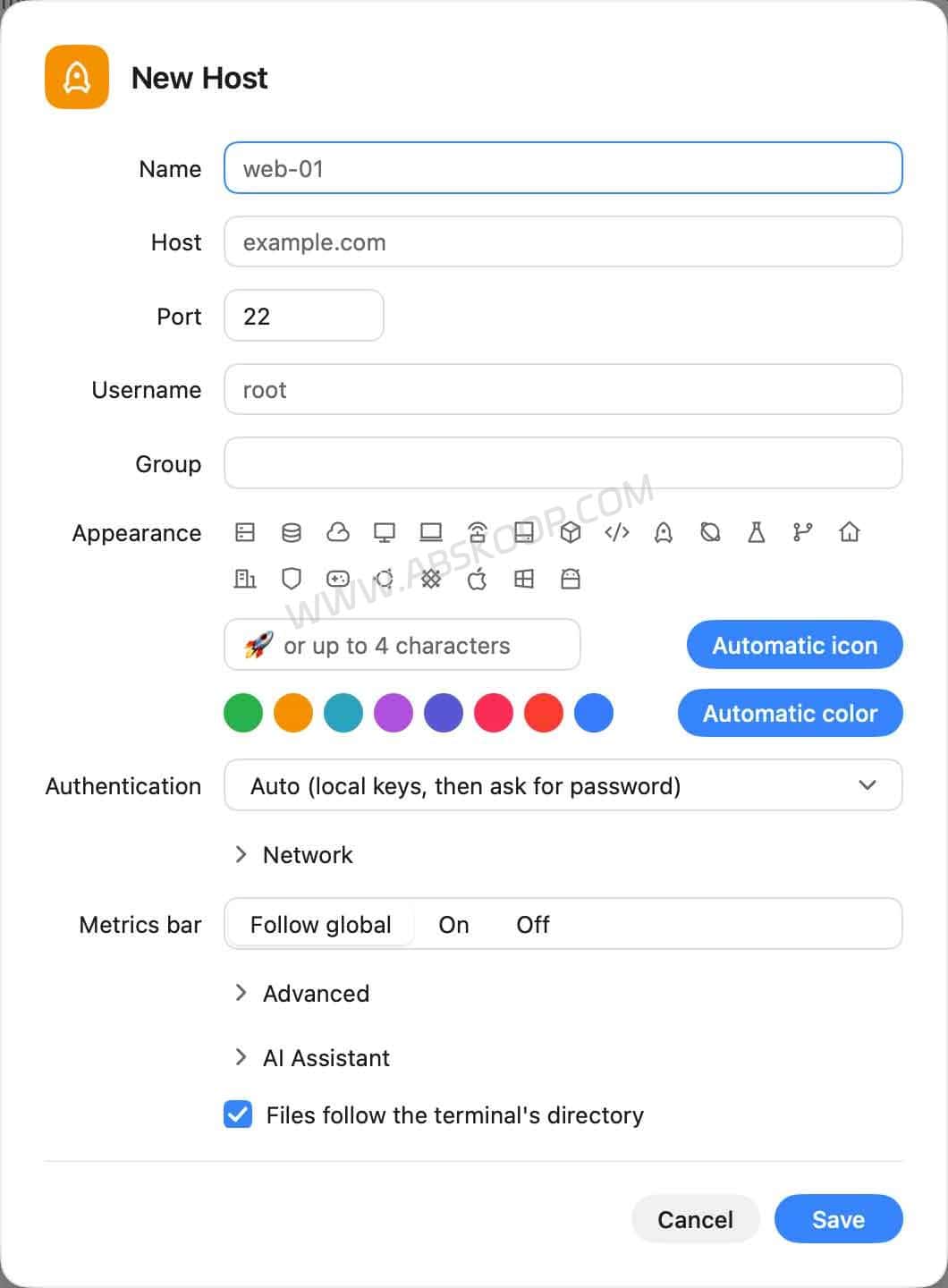
在主机管理界面填写服务器 IP 或域名、SSH 端口、用户名和验证方式。如果已经使用 OpenSSH Config 管理服务器,可以先尝试导入 ~/.ssh/config,再检查主机地址、密钥路径和跳板机设置。
首次连接时,应核对服务器的 SSH 主机密钥指纹,不要因为出现确认提示就直接接受未知指纹。
3、检查连接和文件管理。
连接成功后,可以先在终端执行几条基本命令,确认登录用户和服务器信息:
whoami
hostname
pwd
随后打开 SFTP 面板,选择一个非关键测试目录,尝试上传、下载和编辑普通文本文件。不要直接拿网站配置、数据库文件或生产密钥做初次测试。
4、按需配置 AI。
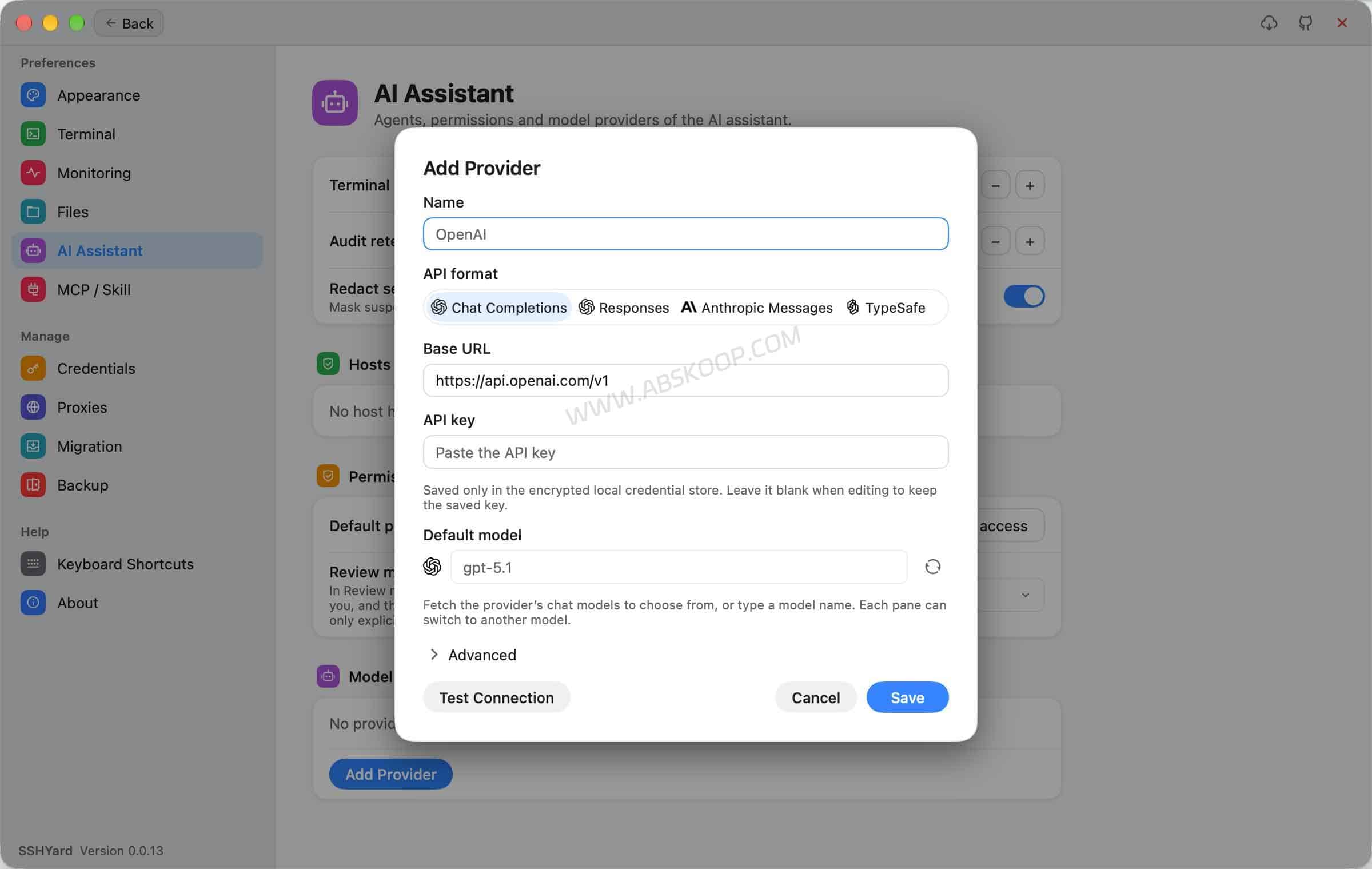
如果需要使用 AI 助手,进入模型设置,配置对应的服务商、接口地址和 API 凭据。
初次使用建议选择 Ask 模式,先让 AI 执行 whoami 或 uname -s 这类简单命令,检查审批流程是否正常,再逐步测试文件编辑和其他操作。
SSHYard 的凭据安全与 AI 数据隐私
SSH 凭据如何加密和备份?
SSHYard 会对服务器密码、SSH 私钥、私钥口令和 API Key 等敏感信息进行加密,再保存在本地,而不是直接以明文形式存放在配置文件中。
它使用系统钥匙串保存一个随机生成的 256 位主密钥,再通过这个密钥加密本地凭据文件。这样,保存的 SSH 连接信息不需要以明文形式留在电脑上。
如果需要备份主机配置和连接信息,SSHYard 也提供了加密备份功能。备份时使用 Argon2id 根据用户设置的密码派生加密密钥,再通过 XChaCha20-Poly1305 加密备份内容。
备份可以保存在本地,也可以选择 WebDAV、S3 兼容存储或私有 GitHub Gist。根据项目公开的设计,备份内容会在上传前经过加密处理。
备份密码需要自己妥善保管,建议使用独立且足够强的密码,不要与备份文件放在同一个位置。对于保存生产服务器密钥的环境,也应保留另一份独立备份。
使用云端 AI 时,哪些数据可能离开本机?
SSH 凭据保存在本地并经过加密,不代表 AI 交互完全离线。
启用 AI 后,当助手读取终端上下文或分析相关文件时,这些内容可能发送到用户选择的模型服务商,以便模型理解问题并生成操作建议。
即使 SSHYard 不直接把 SSH 私钥交给模型,日志和配置文件本身仍可能包含数据库地址、访问令牌、账号或其他业务信息。
如果希望减少外部数据传输,可以考虑接入本地兼容模型。但还需要确认模型服务实际运行位置、客户端网络请求去向以及日志保存方式,不能仅凭本地桌面客户端就认定 AI 数据不会离开设备。
另外,SSHYard 免费不代表云端模型调用免费,具体费用由所选模型服务商决定。
SSHYard 与其他 SSH 客户端怎么选?
Termius、Tabby、WindTerm、Xshell 和 NextSSH 都可以作为 SSH 工作流的候选工具,但它们并不是完全相同的产品定位。选择时,除了看终端功能,还要考虑文件管理、AI 操作和现有服务器配置能否顺利迁移。
| 比较维度 | 选择时需要确认的内容 |
|---|---|
| 连接管理 | 是否支持 SSH Config、密钥、SSH Agent、跳板机和代理? |
| 终端体验 | 是否支持多标签、分屏、tmux、vim 和断线恢复? |
| 文件管理 | 是否集成 SFTP,能否直接编辑远程文件? |
| AI 能力 | 能否读取终端上下文、执行命令,并在执行前进行审批? |
| Agent 接入 | 是否提供 MCP、API 或 Skill 等接入方式? |
| 安全与授权 | 凭据如何保存,Agent 如何认证,能否撤销访问权限? |
| 长期使用 | 版本更新、系统兼容性、许可证和维护情况如何? |
SSHYard 目前比较突出的地方,是把 SSH、SFTP、AI 命令执行审批和 Agent 接入放在同一个客户端中。如果希望让 AI 参与服务器排查和日常维护,可以重点考察这部分能力。
如果目前使用的 Termius、Tabby、WindTerm 或 Xshell 已经能够满足连接、文件管理和日常运维需求,则没有必要仅仅为了 AI 功能立即迁移。尤其是管理关键生产服务器时,稳定性和成熟的工作流程应该优先于新功能。
本站此前也介绍过 NextSSH,可以结合原有使用习惯参考。该旧文的版本和功能信息建议在正式发布前一并复核。
从现有 SSH 客户端迁移到 SSHYard,要注意什么?
SSHYard 目前仍处于 0.0.x 早期阶段。基本的 SSH、SFTP 和 AI 功能已经具备,但如果准备长期用它管理多台服务器,稳定性、模型兼容性和复杂环境下的表现可以下载安装体验一下先。
GitHub 上曾有用户反馈过一些具体问题。例如,Issue #5 提到了自建模型接口返回 HTTP 400 的情况;Issue #7 则涉及 macOS 关闭窗口后,后台 MCP 连接受到影响的问题。这些是特定用户的反馈,不代表所有设备和版本都会遇到。是否影响当前版本,需要结合后续讨论和更新记录判断。
从迁移角度看,还有几个地方值得提前确认:
- Xshell 会话:目前明确支持的是导入 OpenSSH Config,不能默认 Xshell 的
.xts会话文件可以直接导入。如果已经积累了大量连接配置,迁移前需要先确认转换方式。 - 远程桌面:SSHYard 主要用于 SSH 和 SFTP,官网目前没有将 RDP 或 VNC 列为支持的核心协议。需要远程操作 Windows 桌面或图形界面的用户,仍然需要其他工具。
- AI 操作权限:AI 能执行的操作取决于 SSH 账户本身的权限。管理生产服务器时,建议使用独立的低权限账号,不要直接开放 Root 或不受限制的 sudo 权限。
如果现在使用的 SSH 客户端已经很稳定,不必急着全部迁移。可以先选一台测试 VPS,检查 SSH Config 导入、SFTP 文件编辑、AI 命令审批和 MCP 接入,再决定是否把其他服务器迁移过来。
常见问题
SSHYard 能直接导入 Xshell 的 .xts 会话文件吗?
目前官方明确说明支持导入 OpenSSH Config,即 ~/.ssh/config,尚未确认可以直接导入 Xshell 的 .xts 会话文件。如果已有大量 Xshell 会话,建议先测试迁移方式,不要默认两种格式兼容。
SSHYard 可以完全离线使用 AI 吗?
普通 SSH / SFTP 操作不要求连接云端 AI 服务。AI 功能可以接入兼容的自部署模型,但是否完全离线取决于模型运行位置、客户端配置和实际网络请求。使用云端模型时,相关终端上下文可能发送到模型服务商。
SSHYard 可以用于商业环境吗?
SSHYard 使用 GNU AGPL-3.0 开源许可证,该许可证并不禁止商业使用,也不意味着单纯使用软件就必须购买授权。但修改、分发软件,或以修改版向用户提供网络服务时,可能涉及相应的源码提供义务。企业使用前应结合实际部署和分发方式阅读完整许可证条款。
SSHYard 适合先在测试服务器上试用
SSHYard 的主要特点,是让 AI 直接参与 SSH 远程操作,而不只是根据用户复制的日志提供命令建议。Ask、Review 权限模式以及 MCP 和 Skill 接入,也让本地 AI Agent 多了一种连接服务器的方式。
如果平时主要使用 SSH 连接服务器、通过 SFTP 上传文件,现有工具已经够用的话,不必为了 AI 功能急着迁移。SSHYard 更适合有服务器管理经验、希望把 AI 纳入日常排查流程的开发者和自托管用户。
考虑到项目目前仍处于早期版本,建议先拿一台非生产 VPS 测试 SSH 连接、SFTP 文件编辑和 AI 命令审批。再检查 MCP 是否符合自己的权限管理要求。确认这些功能和稳定性符合预期后,再考虑是否将其他服务器迁移过来。
官网、下载与 GitHub 源码
- 官方网站:SSHYard
- GitHub 仓库:Licoy/sshyard
- 版本更新:GitHub Releases
- 开源许可证:GNU AGPL-3.0
- 项目开发说明:AGENTS.md
资料核查时间:2026 年 11 月 5 日。本文涉及的产品功能和技术实现依据官网、GitHub 仓库、版本记录及公开 Issue 整理。


评论(0)