



HEIC 转 JPG、Word 转 PDF、MOV 转 MP4,这类文件转换现在随便找个在线工具都能完成。但碰到合同、工作文档、私人照片或录音时,把原文件上传到第三方服务器并不一定合适。
Filee 文件转换器是一款开源的本地文件转换工具,转换任务直接在自己的电脑上完成,不需要先上传文件,也不用注册账号。
它目前支持图片、PDF、Office 文档、视频、音频、电子书、压缩包、CAD 和字体等 14 大类、180 种格式,并提供拖放、右键转换、批量处理、监控文件夹和命令行等使用方式。
Filee 采用 MIT License。Windows 10/11 为正式支持平台,macOS 14+ 和 Linux 也已经可用,不过目前仍是预览版。

不用先上传文件,直接在电脑上转
在线转换工具适合临时用一下,打开网页、上传文件、转换完再下载,处理一两张图片很方便。
Filee 更适合那些不太想把文件传出去的场景。合同、内部 PPT、财务表格、私人照片或录音,都可以直接留在自己的电脑上完成转换,生成的文件也保存在本地。
这不代表 Filee 完全不联网。检查更新,或者第一次下载 FFmpeg、LibreOffice 这类可选引擎时还是需要网络,只是真正拿来转换的文件不需要上传到第三方服务器
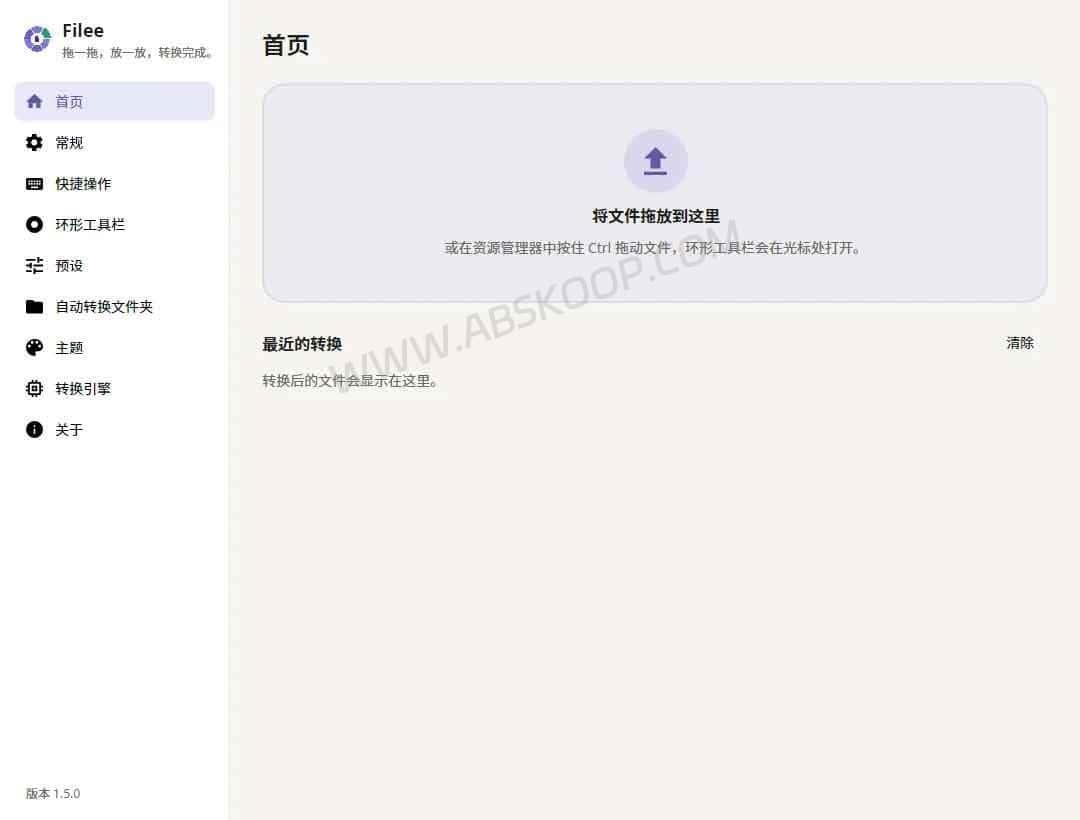
Filee 的拖放转换怎么用
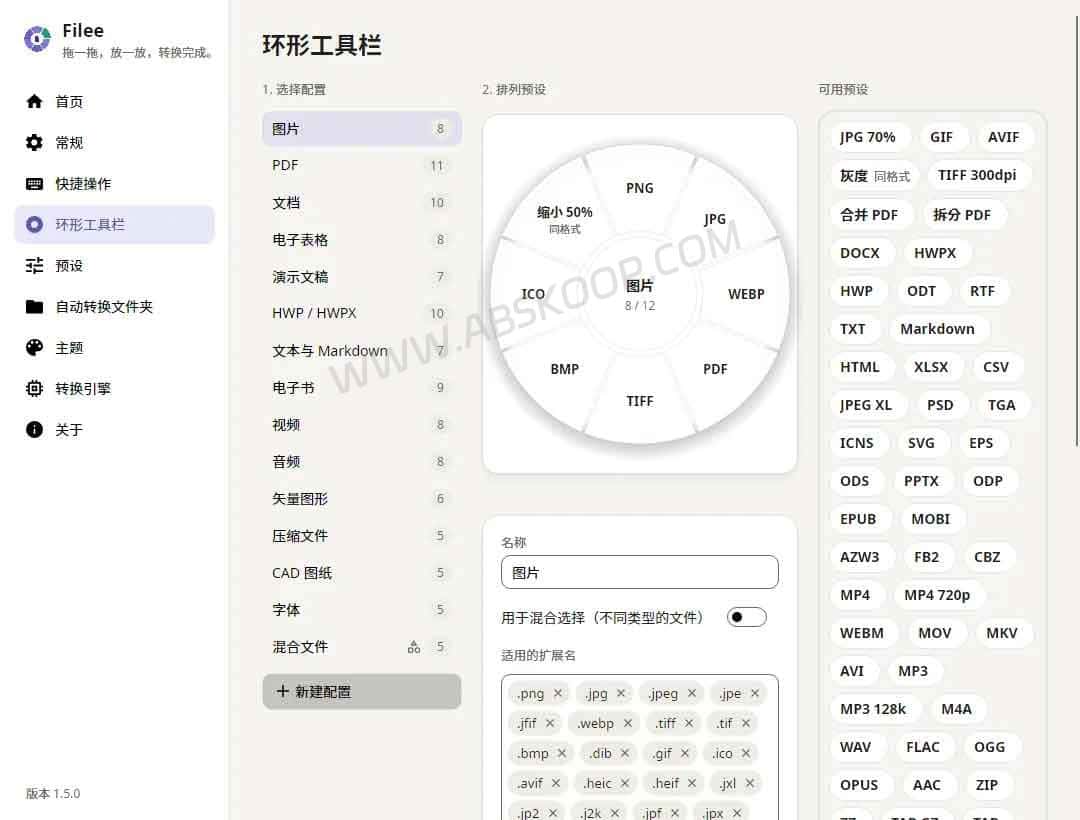
Filee 最有辨识度的地方,是文件旁边会直接弹出一个格式圆环。
在 Windows 中选中文件,按住 Ctrl 开始拖动,光标附近就会出现适合当前文件的目标格式。比如 HEIC 图片可以直接拖到 JPG,DOCX 可以拖到 PDF,MOV 视频则可以选择 MP4。
不喜欢这种操作方式也没关系,它还有文件管理器右键菜单、Windows“发送到”、快捷键以及主窗口拖放区。
批量转换、监控文件夹和 CLI
真正大量处理文件时,批量转换和预设反而更实用。图片质量、尺寸、DPI、PDF 页码范围、视频分辨率、音频码率、保存目录和文件名规则都可以提前保存,不用每次重新设置。
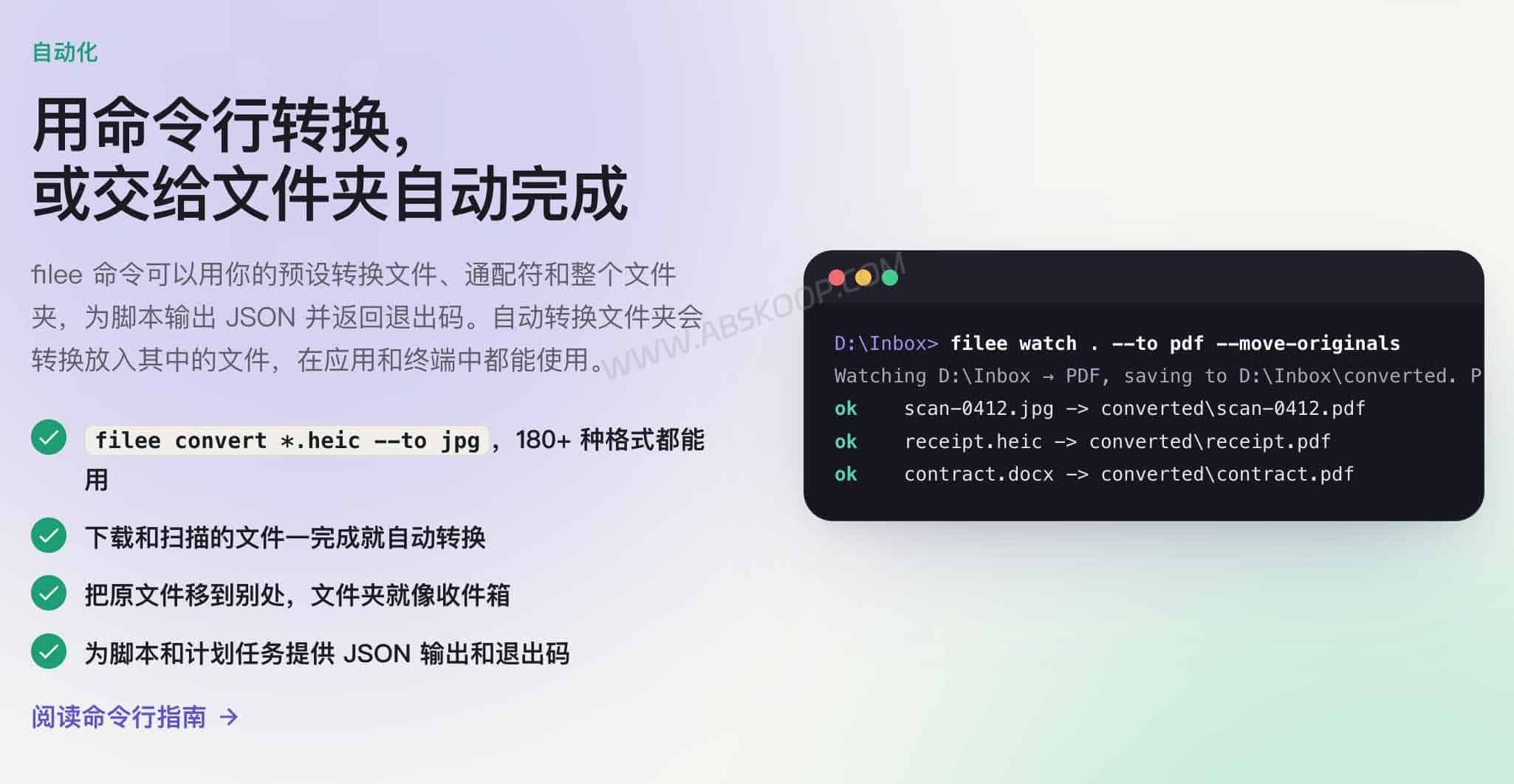
Filee 还支持监控文件夹。比如指定一个目录,只要有新的 HEIC 照片放进去,就自动转成 JPG;或者让扫描文件进入某个文件夹后自动生成 PDF。
需要做自动化的话,还可以直接使用 filee 命令行。
filee convert photo.heic --to jpg批量把 PNG 转成 WebP:
filee convert *.png --to webp --quality 80 -o converted也可以监控一个文件夹:
filee watch D:\Inbox --to pdf --move-originalsCLI 支持 JSON 输出和退出状态码,比较容易接进脚本、NAS 或其他自动化流程。普通用户不一定会用到,但需要重复处理大量文件时会方便很多。
180 种格式里,有些需要额外的转换引擎
Filee 目前支持 180 种格式,其中 111 种装好后就能直接使用。常见的图片、PDF、Office 文档、压缩包和字体,大部分不用另外配置什么。
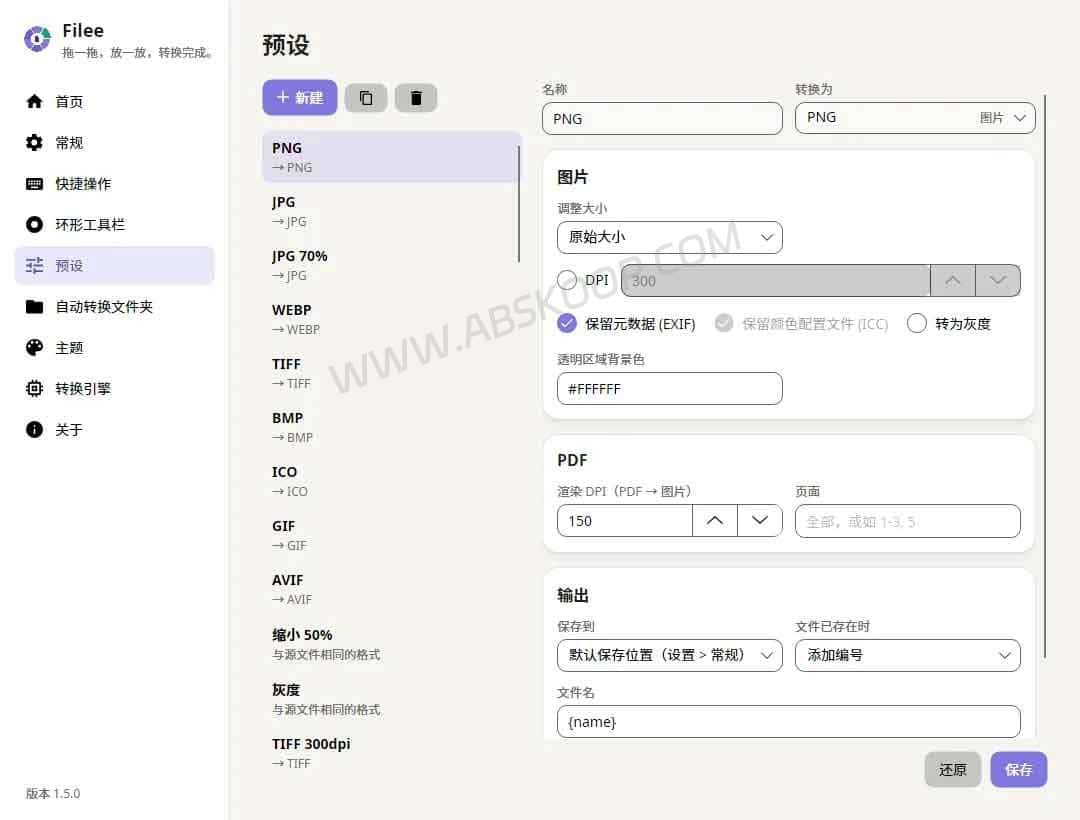
覆盖范围也比较杂。像 HEIC 转 JPG、DOCX 转 PDF、PDF 转图片、MOV 转 MP4、EPUB 转 PDF 这类常见需求都在里面,另外还支持相机 RAW、HWP/HWPX、CAD 和部分电子书格式。
但并不是所有转换都由 Filee 自己完成。碰到视频、音频时,它会用到 FFmpeg;DOC、PPT、ODT 这类旧版或特殊办公格式可能需要 LibreOffice;少见电子书会用到 Calibre,LaTeX、reStructuredText、Word 转 Markdown 这类任务则会交给 Pandoc。
这些引擎不用一次全部装好。平时只转图片、PDF 和常见 Office 文件,很多时候根本碰不到;等真正需要视频、旧版文档或特殊格式时再装对应组件就行。
常见文件怎么转,哪些地方要注意
Filee 覆盖的格式不少,但不同文件的转换方式和限制并不一样。图片和视频通常比较直接,Office 和 PDF 则更需要注意排版和文件结构。
HEIC 转 JPG、DOCX 转 PDF 这些能做吗?
HEIC 转 JPG 属于 Filee 的常规图片转换能力。反过来如果要把图片保存成 HEIC,则会涉及 FFmpeg。
DOCX 转 PDF 也属于内置支持,不需要 Microsoft Office。实际排版效果还是取决于源文件,如果里面有大量文本框、复杂表格或者特殊字体,转换后最好自己检查一次。
PDF 转 DOCX 同样支持,但这类转换本身就比 Word 转 PDF 更难。PDF 更像固定版面的最终文件,而不是结构完整的编辑文档,所以复杂排版不能指望百分百恢复。
MOV 转 MP4 会调用 FFmpeg。如果电脑里已经有兼容的 FFmpeg,Filee 可以直接使用,不一定重新下载。
EPUB 转 PDF 也在支持范围里。涉及 MOBI、AZW3 等部分电子书格式时,某些输出方向会使用 Calibre。
不装 Microsoft Office,也能处理常见 Office 文件
Filee 和很多只做图片、视频的转换器不太一样,它对办公文档的覆盖比较深。
DOCX、XLSX、XLS、CSV 和 PPTX 等不少常见格式可以直接通过内置引擎处理,并不要求电脑上安装 Microsoft Office。
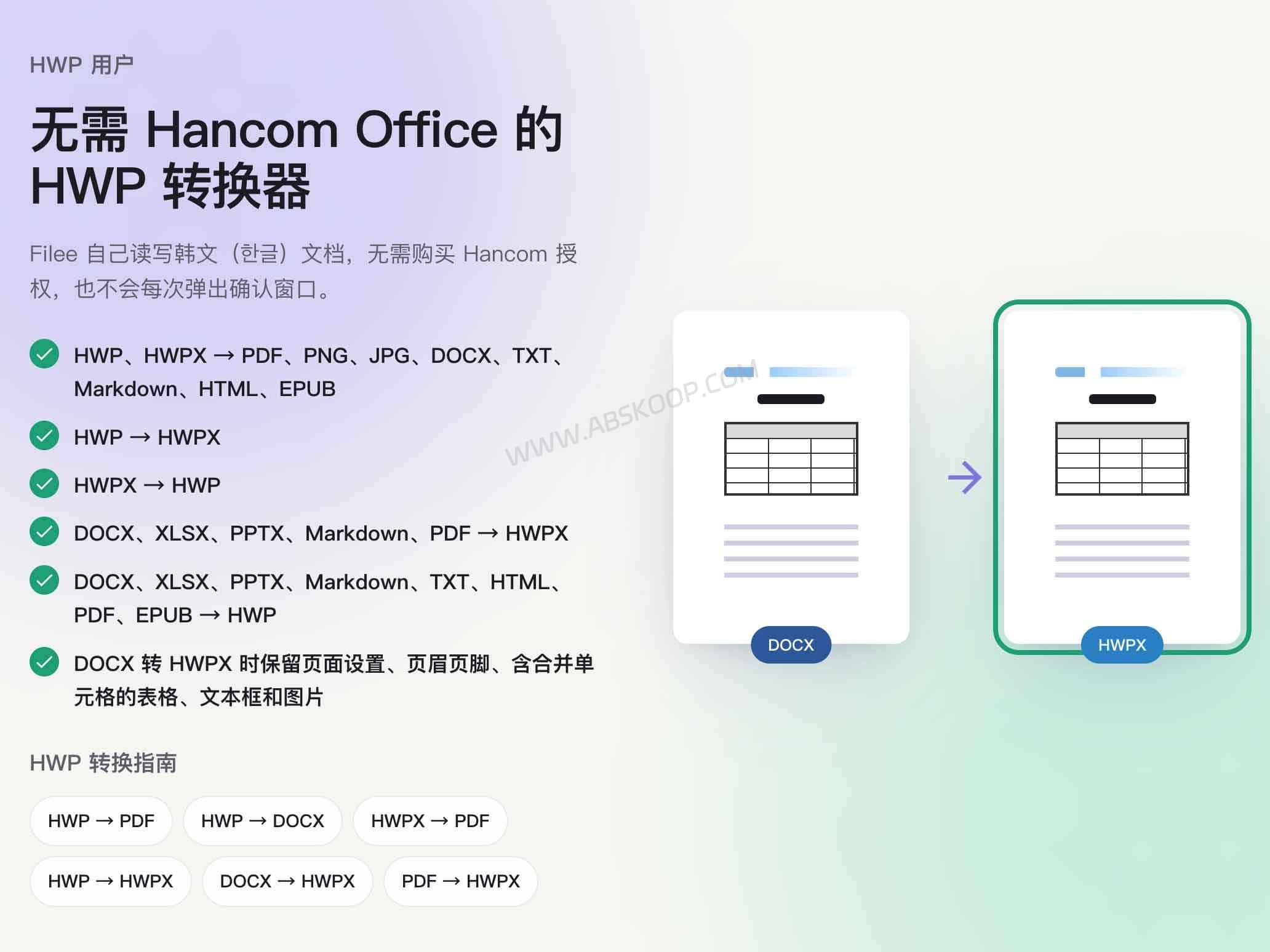
Filee 还支持韩文 HWP/HWPX,可以在没有安装 Hancom Office 的情况下完成部分 HWP、HWPX、DOCX、PDF 和图片之间的转换。这对大多数中文用户不是刚需,但确实是 Filee 比较少见的一项能力。
老格式就没那么简单了。像 DOC、PPT、ODT、Keynote、Numbers 等,根据转换方向仍可能需要 LibreOffice。
所以不能把它理解成“所有 Office 文件都完全不依赖其他软件”。常见的新 Office 格式很多可以直接处理,旧格式和部分特殊格式再交给额外引擎。
复杂 PDF 和 Office 文档,转换后最好检查一下
Filee 能处理 PDF、Word、Excel 和 PowerPoint,但格式能转,不代表里面的排版和效果都能原样保留下来。
碰到复杂表格、图表、特殊字体,或者做了很多动画和版式效果的 PPT,就要多留意。官方文档也列出了一些无法完整保留的内容,所以重要文件转完最好自己打开检查一遍。
PDF 转 Word 更容易遇到这个问题。普通文字型 PDF 可以提取已有的文字,但如果是扫描出来的合同、书籍或票据,本质上还是一张张图片。Filee 的普通 PDF → DOCX 转换并不会自动把它变成完整的 OCR 识别工具。
像合同、复杂报表、排版要求高的 PPT,先拿一两个真实文件试一下,比单看“支持 PDF 转 DOCX”更靠谱。
Windows 是正式版,macOS 和 Linux 仍是预览版
Filee 目前对 Windows 10/11 的支持最完整,既有安装版,也提供便携版。
macOS 需要 14 或更高版本,同时提供 Apple Silicon 和 Intel 版本。不过当前应用还没有完成 notarization,第一次打开时可能会被 macOS 拦住,需要到“系统设置 → 隐私与安全性”里手动允许。
Option + 拖动的全局操作还需要辅助功能权限。
Linux 提供 x64 和 ARM64 版本,但全局拖动手势依赖 X11。Wayland 下不能以同样方式监听全局输入,不过仍然可以使用主窗口拖放区,以及 Nautilus、Nemo、Thunar、Dolphin 等文件管理器的右键入口。
什么情况下更适合用 Filee
如果你经常处理 HEIC、WEBP、PDF、Office、视频或电子书,而且不太愿意把工作文件上传到在线转换站,Filee 比较值得试。
批量处理需求多的人也更容易发挥它的优势。右键转换、预设、监控文件夹和 CLI,用久了比反复“打开网页、上传、下载”少很多重复操作。
它也不是所有人都需要。如果一年只转一两次图片,在线工具通常更省事。主力使用 macOS 或 Linux、又特别在意稳定性,也要考虑目前这两个平台仍处于 Preview。
对复杂 Word、Excel、PPT 或 PDF 的排版还原要求很高,同样不建议只看“支持格式”就直接拿正式文件处理,最好先用样本确认效果。
Filee 最吸引人的地方,不是“180 种格式”这个数字本身,而是把图片、PDF、Office、视频和电子书这些原本分散的转换任务放进同一个本地工具里。
如果经常处理这些文件,又不想每次都上传到第三方服务器,它会比临时找在线转换站更适合长期使用。
常见问题
Filee 免费吗?
目前 Filee 是免费开源软件,主体代码采用 MIT License。项目使用的第三方转换组件仍有各自的许可证,企业部署或二次分发时建议单独核对。
Filee 会上传文件吗?
根据官方说明,待转换文件在本机完成处理,不需要上传到第三方转换服务器。检查更新或下载可选转换引擎时仍然可能联网。
Filee 支持 macOS 和 Linux 吗?
支持,目前两者都属于 Preview。Windows 10/11 是正式支持平台。
Filee 能把 PDF 转成 Word 吗?
可以转成 DOCX,但复杂排版的恢复效果取决于源文件。扫描版 PDF 还涉及 OCR,不能简单理解成任何 PDF 都能完整恢复成可编辑 Word。
项目地址:GitHub · 官网 · 格式目录 · 转换引擎说明


评论(0)