

Also available in
 中文
中文
无论是做播客、录网课,还是剪辑短视频,创作者最怕的往往不是画面不够清晰,而是声音太“脏”。空调的底噪、户外的风声,或者空旷房间里严重的混响,传统的处理方式需要你懂得调整 EQ(均衡器)和各种降噪插件。而 Adobe Podcast 里的 Enhance Speech 功能,说白了就是一个针对人声的“一键音频干洗机”。
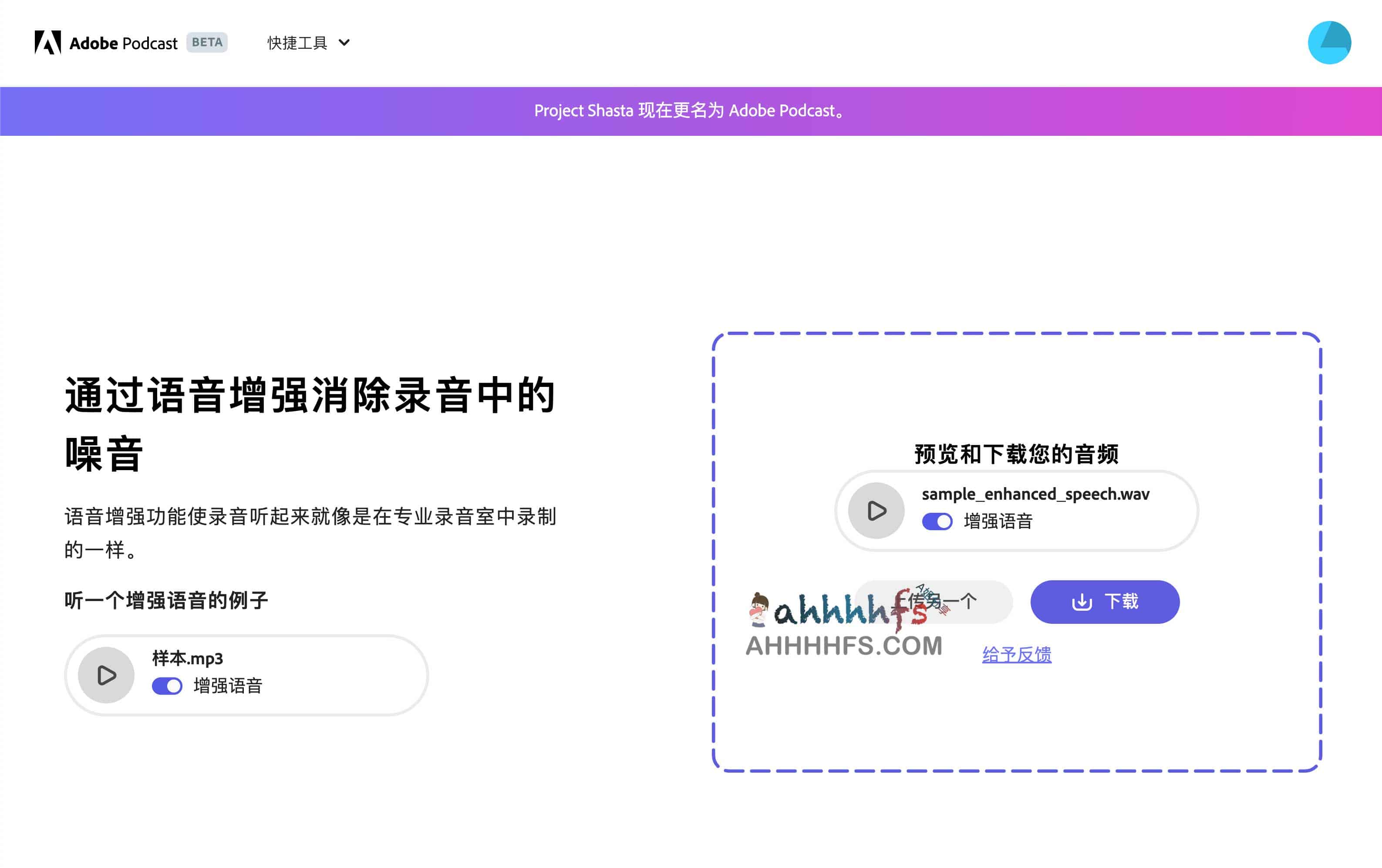
你不需要懂混音知识,只要把音频上传到网页端,它就会自动分析并增强人声清晰度。对于临时录制的课程、访谈、播客和短视频配音来说,它更像一个快速补救工具,可以把“不太适合发布”的声音处理到更可用的状态。
它和传统降噪的区别在哪?
如果只是用手机、耳机麦克风或普通电脑麦克风录音,声音里很容易混进风扇声、空调声、键盘声,房间稍微空一点还会有明显回声。传统音频软件可以处理一部分持续性的底噪,但面对房间混响、远距离收音、突发环境声时,往往需要反复调参数,对普通用户并不友好。
Adobe Podcast 真正强大的地方在于处理混响。即使你是在一个毫无隔音的空旷客厅录音,它也能把声音处理得像是在铺满吸音棉的小录音室里一样干净。对于没有预算购买几千块电容麦克风的普通用户来说,这是目前性价比极高的声音提升方案。
免费版限制与支持格式
Adobe 官方对这个工具投入了大量算力,但也设定了明确的门槛。目前你需要注册并登录 Adobe 账号才能使用。
早期的测试阶段它是完全不限量的,但现在的免费版已经有了明确的“护栏”。免费版单次上传的文件通常被限制在 30 分钟以内,文件大小最大 500MB,每天有累计处理时长上限。(注:具体额度官方会动态调整,请以当前页面提示为准)。
如果你升级了 Premium 付费版,则可以解锁更长的处理时间、更大的文件体积(可达 1GB)、批量处理功能,并且可以直接支持 MP4 等视频格式,以及非常重要的“降噪强度调节”滑块。
哪些场景适合用,哪些录音不建议硬修?
更适合这些使用场景:
- 自媒体与短视频博主: 户外收音差,直接丢进去过一遍,省去后期调音时间。
- 播客与访谈创作者: 嘉宾录音设备参差不齐时,用它统一音质底色。
- 知识付费讲师: 让录屏课程的语音听起来更专业、清晰。
如果你需要的是快速、傻瓜化地拯救一段因为环境太差而几乎不可用的口语录音,Adobe Podcast 绝对值得放进你的浏览器收藏夹。但它更适合作为基础的“抢救工具”,而不是去替代专业录音环境和后期混音工作流。
官网与工具地址
免责声明: 本文基于 Adobe Podcast 官方公开的功能页面与支持文档整理。免费版额度、支持的格式及处理效果可能随官方版本迭代而变化,请以官方实时说明为准。该服务涉及音频文件云端上传,企业与商业用户请仔细阅读 Adobe 官方的隐私政策与服务条款。


评论(0)