



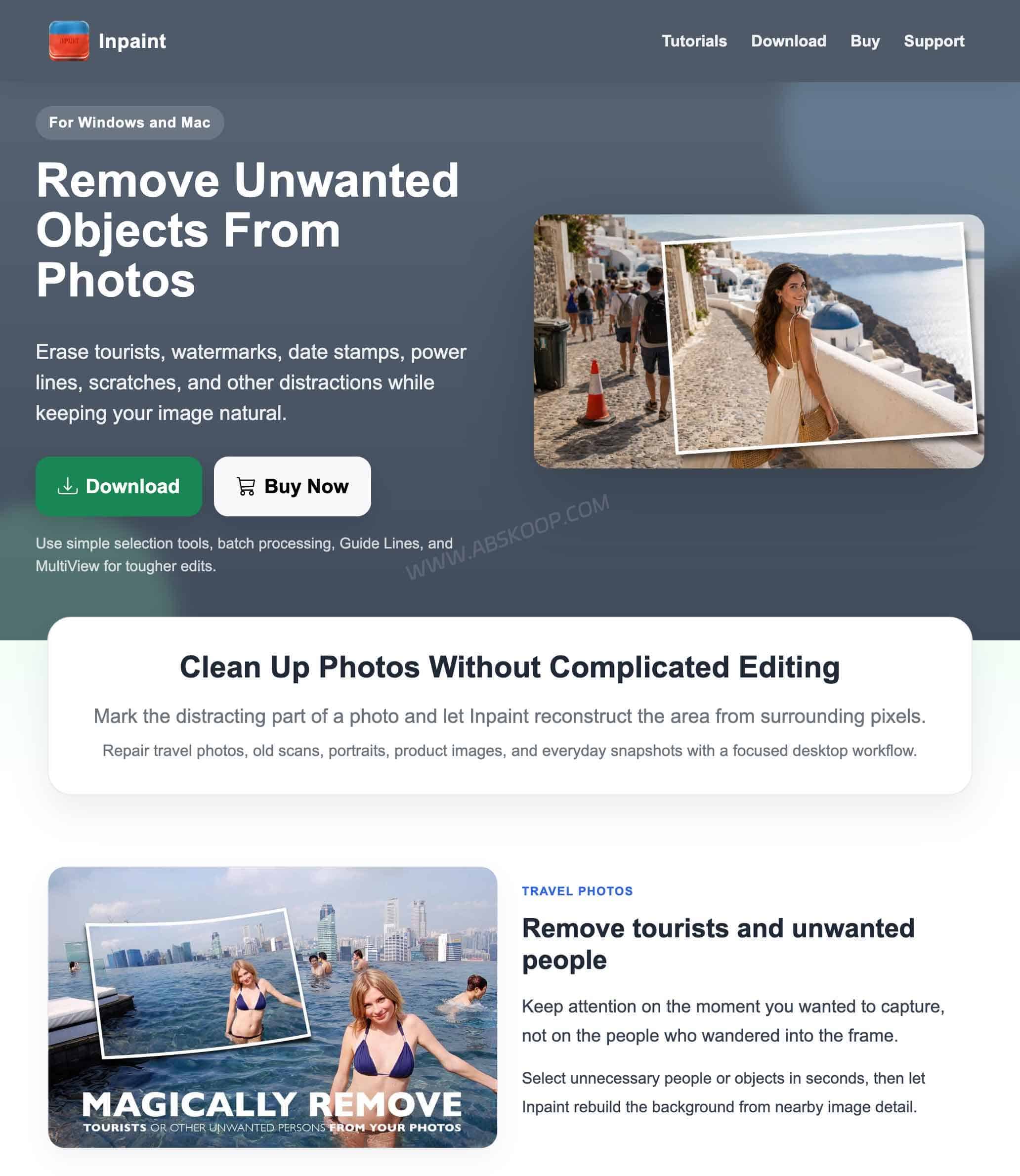
Inpaint 是 Teorex 做的一款图片修复工具,主要用来删除照片里的水印、文字、人物和其他多余物体。把不想要的区域选出来,Inpaint 会参考周围画面,把被遮住的位置重新补上。
它现在主要提供 Windows 和 macOS 桌面版,另外还有 iPhone 和 iPad 版本。和 Photoshop 这类什么都能做的图片编辑软件相比,Inpaint 的功能比较集中,基本就是帮助用户实现一个功能:把照片里不需要的东西清掉。
Inpaint 是什么?
Inpaint 是一款专门做图片局部修复和物体移除的软件。像旅行照里的路人、照片上的日期和文字、背景电线、Logo、水印、划痕和污点,都可以先选中,再交给 Inpaint 处理。
它并不是简单把选中的区域模糊掉,而是会根据选区周围的图像内容重新构建这一块背景。背景越简单、周围可参考的信息越完整,通常越容易处理。
目前常见用途包括:
- 删除照片中的人物和游客
- 去除自己图片上的水印和 Logo
- 清理文字、日期和时间戳
- 去掉电线、路牌等背景杂物
- 修复老照片里的划痕和污点
- 处理皮肤上的小面积瑕疵
Inpaint 怎么删除图片里的水印和物体?
Inpaint 的基本操作不复杂,打开图片后,先把准备删除的内容选出来,再运行修复。
如果更习惯直接在浏览器里用 AI 补全被擦除区域,也可以看看 Magic Eraser 在线 AI 图片消除工具。它更偏向快速删除照片里的路人、文字和杂物,基础功能无需注册。
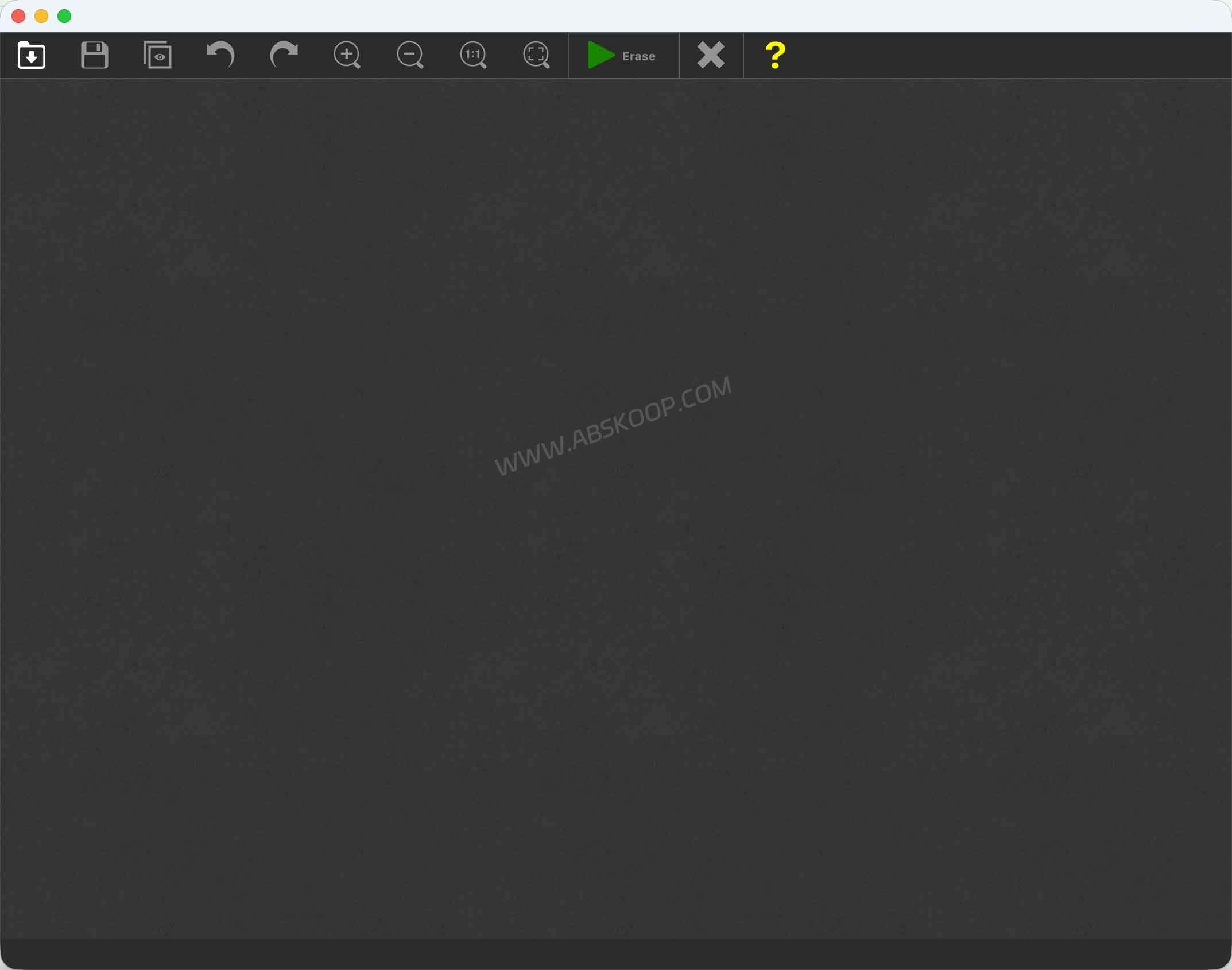
1. 打开图片
把需要处理的照片导入 Inpaint,找到准备清理的水印、文字、人物或者其他物体。
2. 选中需要删除的区域
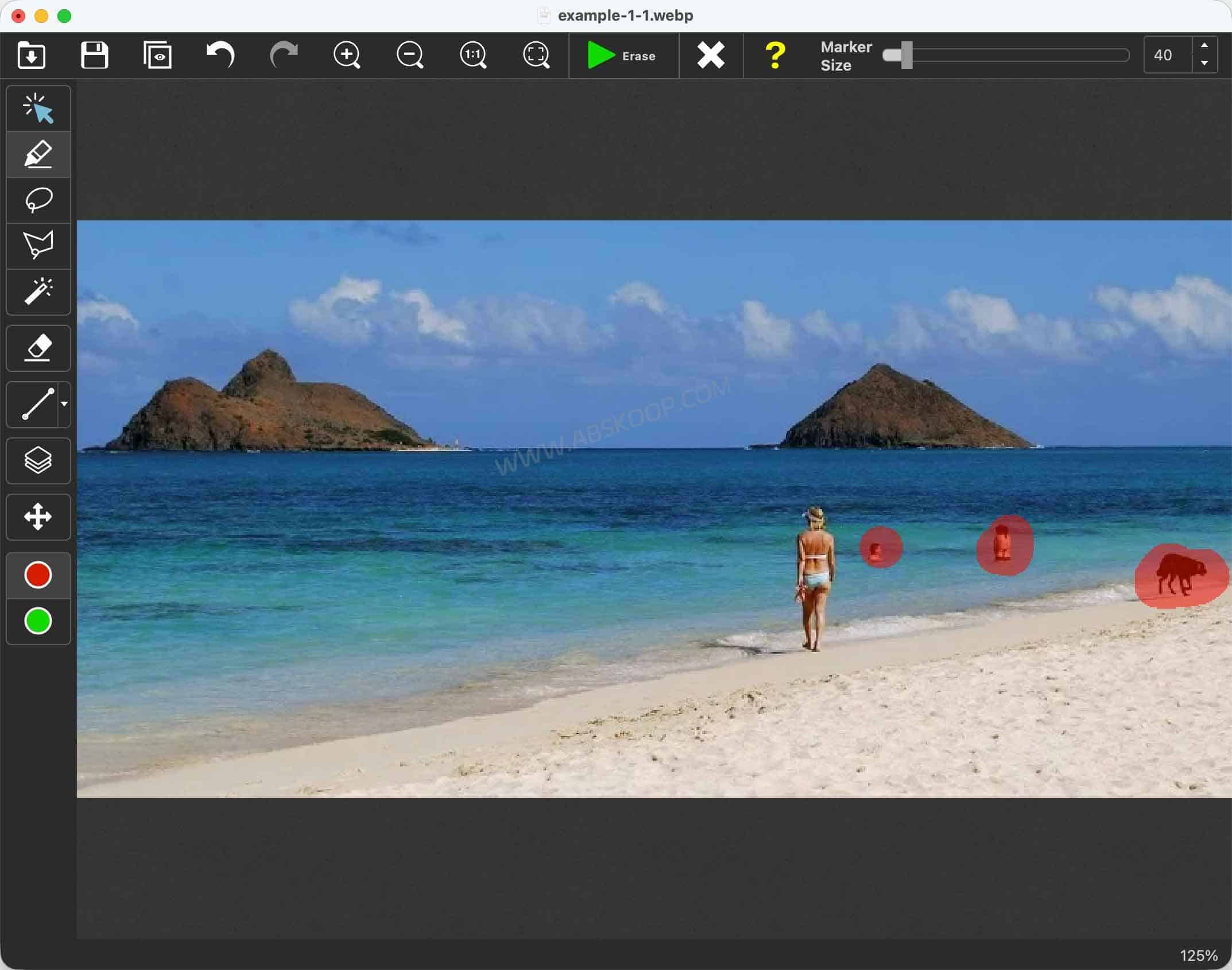
最常用的是 Marker,也可以用 Magic Wand、Lasso 和 Polygonal Lasso 等选择工具。
颜色比较统一的区域可以试试 Magic Wand;人物、Logo 或形状不规则的物体,用 Marker 或 Lasso 更容易控制范围。
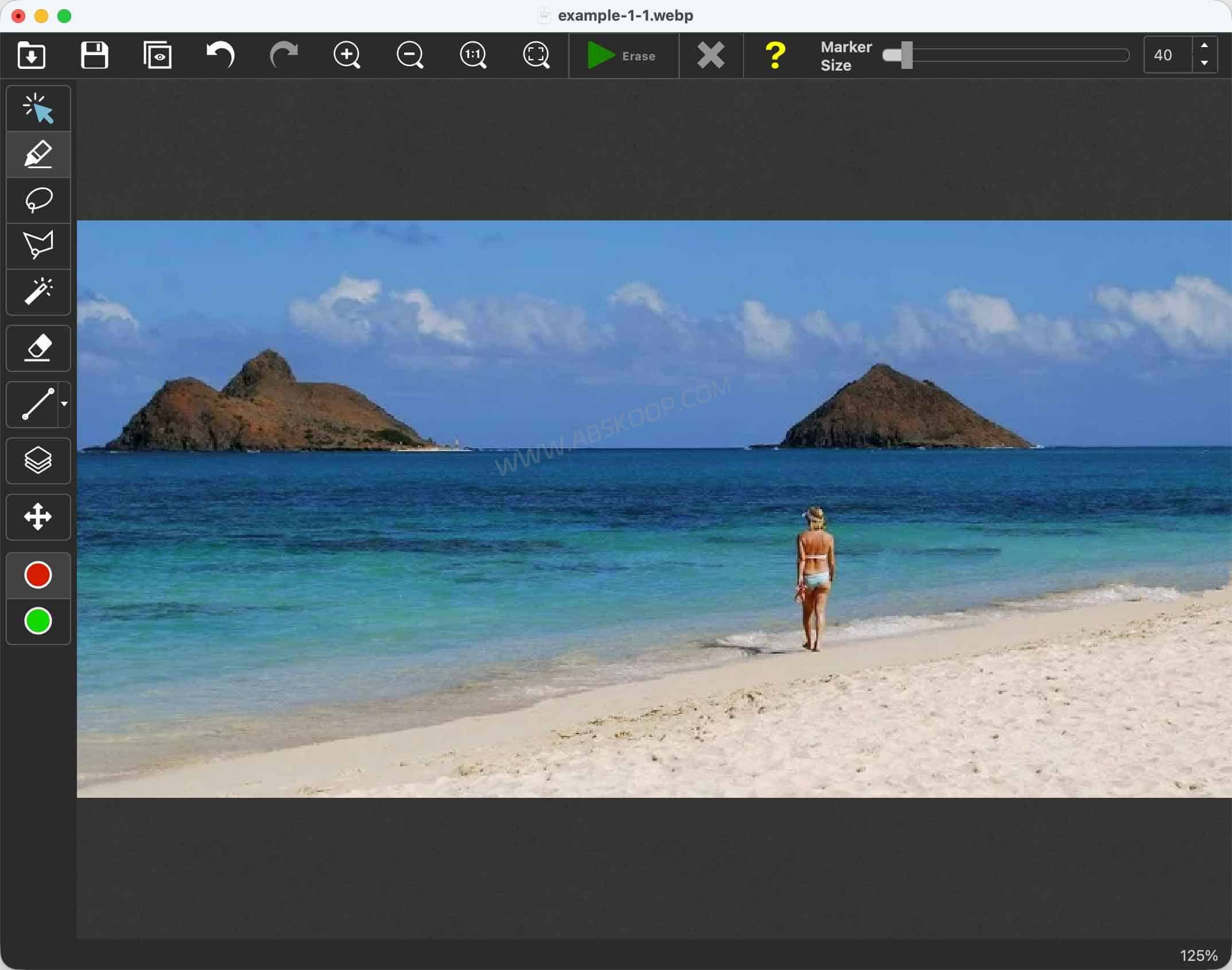
3. 点击 Erase
选好以后运行 Erase,Inpaint 会参考目标周围的像素重新填补背景。
天空、墙面、草地、水面这类连续背景通常比较好处理。碰到人物五官、建筑线条或者复杂纹理时,单纯自动修复就不一定够,这时候 Donor Area 和 Guide Lines 会更有用。
Donor Area 可以手动控制取样区域
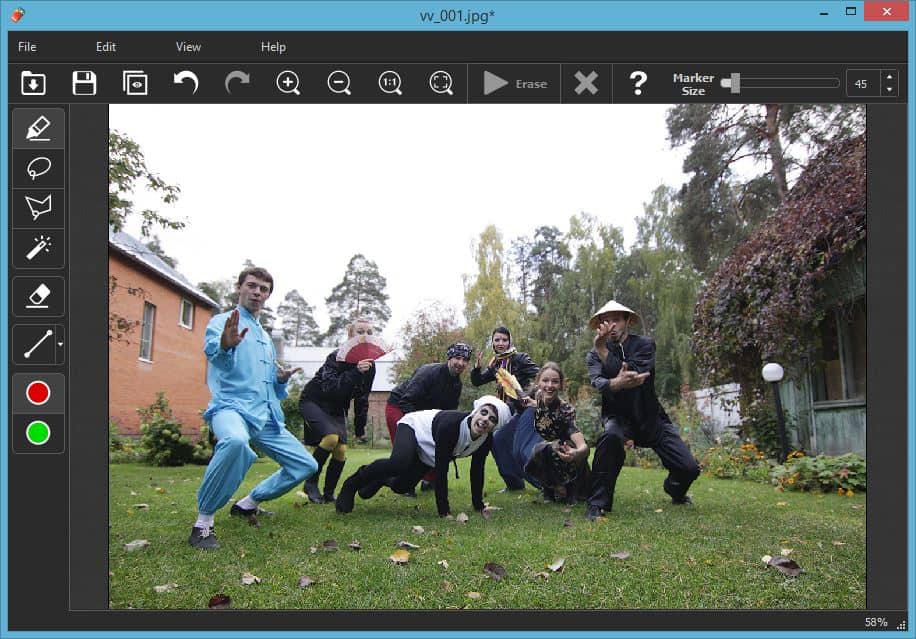
普通情况下,Inpaint 会自己判断应该从周围哪些地方取样。如果补出来的纹理方向不对,或者把不该出现的东西带进来了,可以手动调整 Donor Area。
比如准备删除草地上的一个人,可以尽量让软件使用旁边完整的草地作为参考,而不是从其他颜色或纹理完全不同的位置取内容。
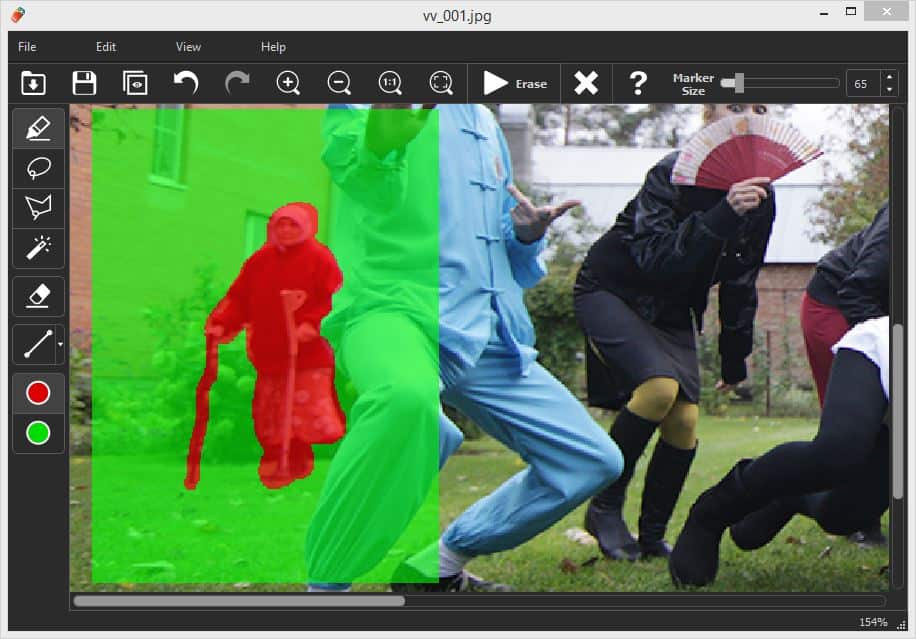
Donor Area 的作用不是直接删除物体,而是告诉 Inpaint 哪些像素更适合拿来修复选中的区域。背景比较复杂时,这个功能会比反复重新 Erase 更好控制。
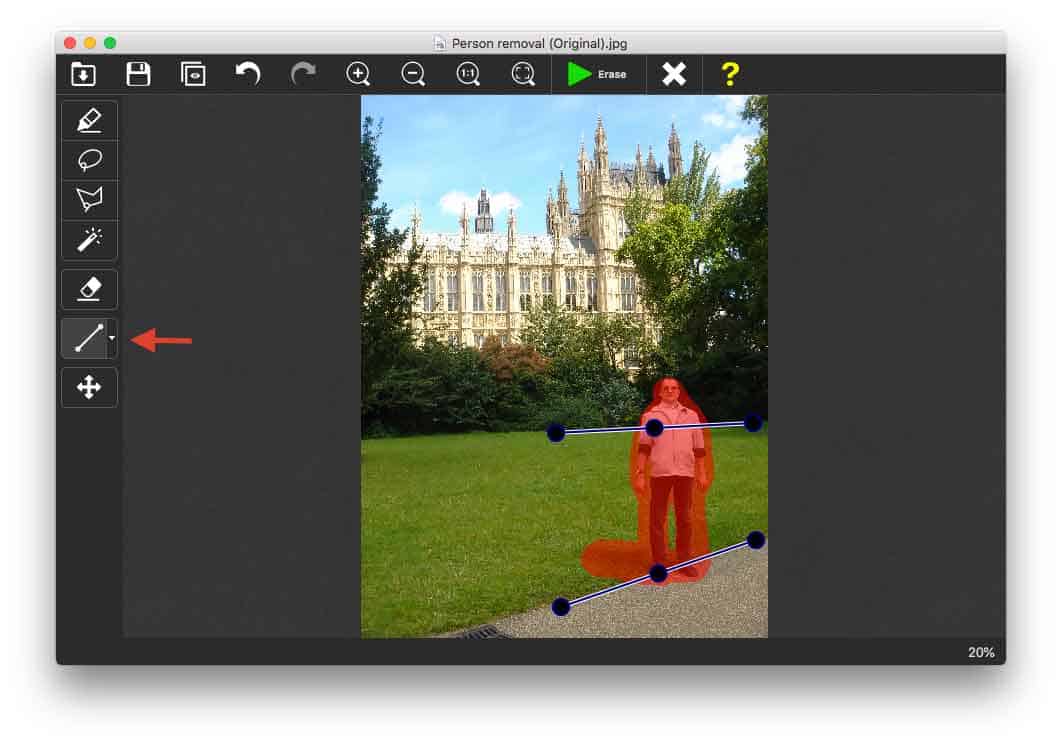
Guide Lines 适合处理建筑和规则纹理
有些物体正好挡在墙角、道路边缘、门框或者其他明显的直线上,直接自动填补很容易把原来的线条弄断。
Guide Lines 可以提前把这些纹理边缘标出来,让 Inpaint 在修复时继续保持原来的结构。
这类功能对建筑、桌面边缘、道路、门窗等有明显几何结构的照片更实用,不只是简单地把一块区域“抹掉”。
Smart Selection 和 MultiView 有什么用?
目前官网的桌面版已经更新到 Inpaint 11.0,其中继续改进了 Smart Selection 和物体移除算法。
Smart Selection 可以更快选中准备删除的物体,不一定每次都要拿 Marker 一点点涂,处理边界比较清楚的目标会方便一些。
MultiView 则适合另一种情况:同一个场景拍了好几张照片,但每张照片里的游客、车辆或者其他移动物体位置不同。
把这些照片一起加入 MultiView 后,可以利用另一张照片中没有被遮挡的背景来补当前图片。比如旅行时连续拍了几张同一个景点,路人刚好在不同位置,这种场景就比单纯靠周围像素猜背景更合适。
Inpaint 支持批量处理图片
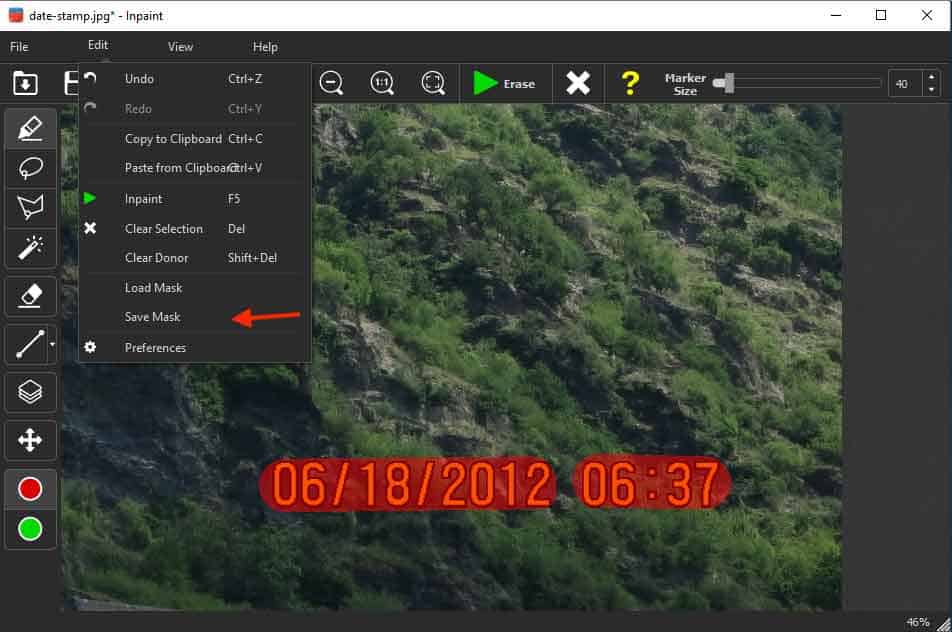
如果一批照片上都有相同位置的日期、水印或其他固定标记,可以使用 Batch Processing,不需要每张图片重新画一次选区。
先在一张图片上设置好需要清理的区域并保存 Mask,再把同一份 Mask 应用到整批照片。
这里有一个比较重要的限制:使用同一 Mask 的图片需要保持相同尺寸和方向。如果图片尺寸不同,或者横图、竖图混在一起,需要先分组再处理。
Inpaint 支持哪些图片格式?
根据官方当前的批处理文档,Inpaint 可以读取和批量处理这些常见图片格式:
- JPG
- PNG
- BMP
- TIF
- WebP
对于普通照片、网页图片和商品图来说,常见格式基本都覆盖到了。
Inpaint 支持哪些系统?
| 平台 | 当前要求 |
|---|---|
| Windows | Windows 8 或更高版本 |
| macOS | macOS 10.14 或更高版本 |
| iPhone / iPad | 通过 App Store 安装 |
桌面版另外需要网络连接。Windows 和 macOS 版本支持原始分辨率处理,安装后没有图片数量、图片尺寸和文件大小方面的使用数量限制。
Inpaint 免费吗?价格是多少?
Inpaint 可以先下载安装试用,桌面版完整使用需要购买许可证。
本文更新时,Inpaint 官网的 Windows 和 macOS 版本价格为 29.99 美元 / 1 年许可证。许可期内可以处理不限数量的图片、保留原始分辨率,并获得一年内的软件更新。
这里需要注意,官方提供的是一年许可证,不是传统意义上的一次买断永久更新。官网也明确建议先试用再购买,因为数字许可证付款后不提供退款。
iPhone 和 iPad 版本使用另一套 App Store 订阅。美国区 App Store 目前显示为 2.99 美元 / 月或19.99 美元 / 年。未订阅时可以处理图片并查看结果,但不能保存。不同地区的 App Store 售价可能不一样。
Inpaint 适合什么情况?
Inpaint 比较适合需求很明确的人:主要就是想把照片里的某个东西删掉,而不是做一整套专业修图。
比如旅游照清理路人、商品图删除小标签、去掉日期和文字,或者批量清理固定位置的标记,这些都比较符合它的用途。
如果你还需要复杂调色、多图层合成、大面积生成新画面或者提示词编辑图片,那就已经超出 Inpaint 擅长的范围,更适合使用功能完整的图片编辑软件。
Inpaint 有哪些限制?
Inpaint 并不能把任何被遮挡的内容都准确“恢复”出来,它仍然需要从现有图片里找到足够的参考信息。
需要删除的区域越大、背景越复杂,处理难度就越高。比如水印刚好盖在人物五官上,或者一个物体挡住了大面积建筑纹理,周围没有完整内容可以参考,修复结果就可能出现重复纹理或者不自然的边缘。
这也是为什么 Donor Area、Guide Lines 和 MultiView 会比较重要:它们本质上都是在给修复过程提供更多可用的背景信息。
图片去水印功能建议用于自己拥有版权、已经获得授权的图片,或者删除自己添加的水印和标记,不建议用来移除他人作品中的版权信息。
如果还需要 AI 图片生成、视频生成、Chat Edit 或 API 接入,可以看看 Kaze AI 图片与视频生成平台。它的功能范围更广,也提供 Watermark Removal API,更适合需要自动化工作流的场景。
Inpaint 是 AI 图片工具吗?
Inpaint 和 Photoshop Generative Fill 这类通过提示词生成新内容的工具不是一个思路。
它目前的主要工作方式还是选中需要删除的区域,再根据图片中已有的内容重建背景。不过 Inpaint 的官方更新记录显示,早在 7.0 版本就已经加入基于神经网络的 inpainting 算法。
所以更准确地说,Inpaint 是一款专门做图片局部修复和物体移除的软件,而不是以提示词生成为核心的生成式 AI 图片编辑器。
如果主要处理的是图片、PDF 或视频中的水印,可以再看看 WatermarkRemover.io AI 去水印工具。它的定位更偏专门的水印处理,而 Inpaint 更适合手动选中照片中的文字、人物和多余物体进行修复。
Inpaint 常见问题
Inpaint Online 现在还能用吗?
以前的 online.theinpaint.com 目前会直接跳转到 Inpaint 官网。现在官网的主要使用方式是下载 Windows 或 macOS 桌面版,另外也提供 iPhone 和 iPad App。
Inpaint 试用版可以保存图片吗?
桌面官网明确提供免费试用,但当前公开下载页面没有详细列出试用版所有导出限制。iPhone 和 iPad 版说明得更明确:未订阅时可以处理图片和查看结果,但保存功能会被关闭。
Inpaint 是买断软件吗?
目前官网销售的是 29.99 美元 / 1 年许可证,许可期内包含一年更新,并支持不限数量图片和原始分辨率处理。它不属于一次付款永久获得后续更新的传统买断模式。
Inpaint 官网
Windows / macOS 下载:https://theinpaint.com/download


评论(1)