

FindDiskKiller 是一款专注于排查 macOS 磁盘读写活动的开源磁盘监控工具。
很多 Mac 用户遇到过这样的场景:电脑莫名发热、风扇狂转,打开系统自带的“活动监视器”却发现 CPU 和内存占用都很正常。这类情况有时与后台持续磁盘读写有关。但“活动监视器”的磁盘标签页只能看到较为笼统的数据,很难判断当前读写是正常操作还是持续异常行为,也无法直观看到具体是哪个进程正在访问哪些文件。
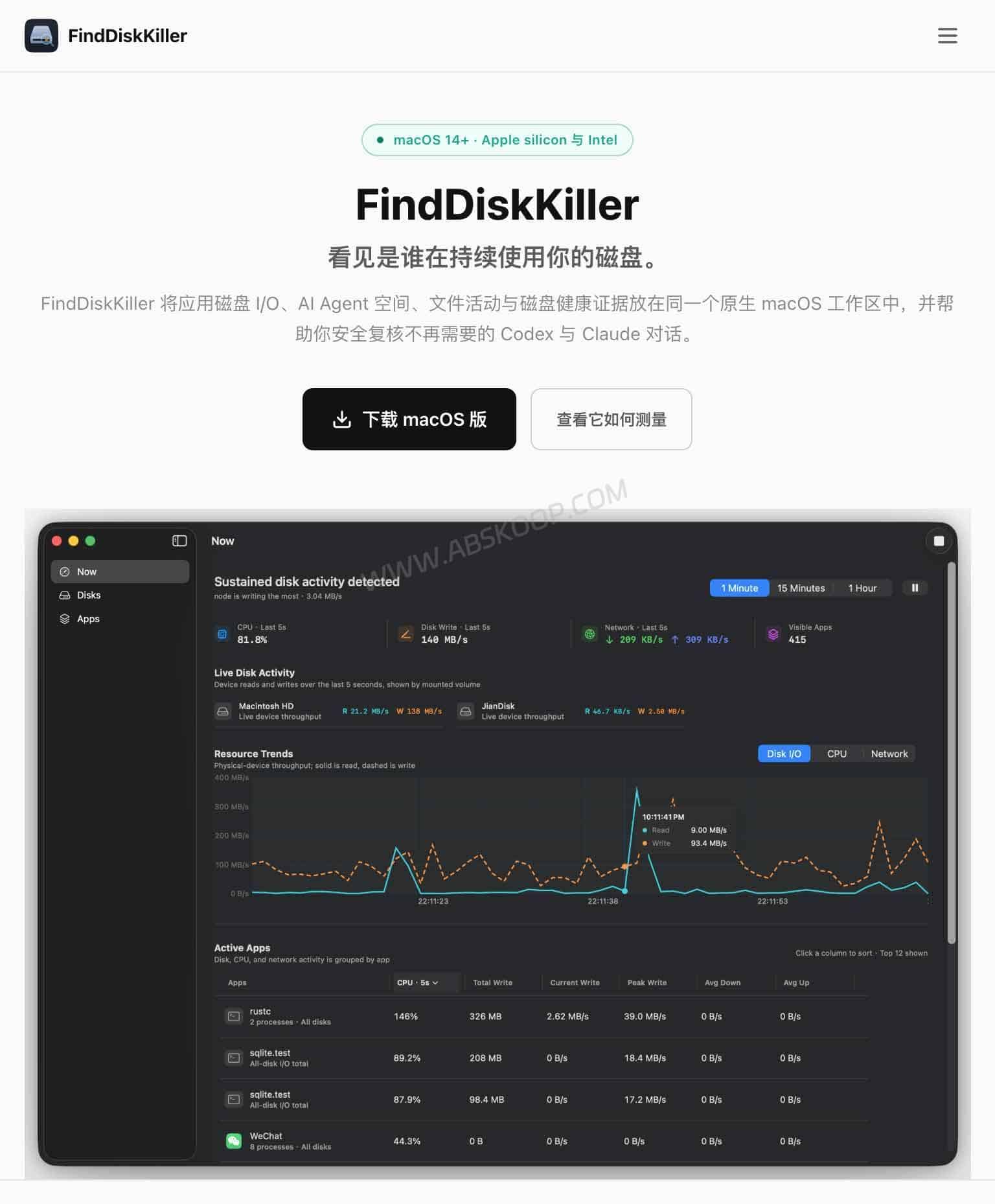
Mac 磁盘持续读写,怎么定位异常进程?
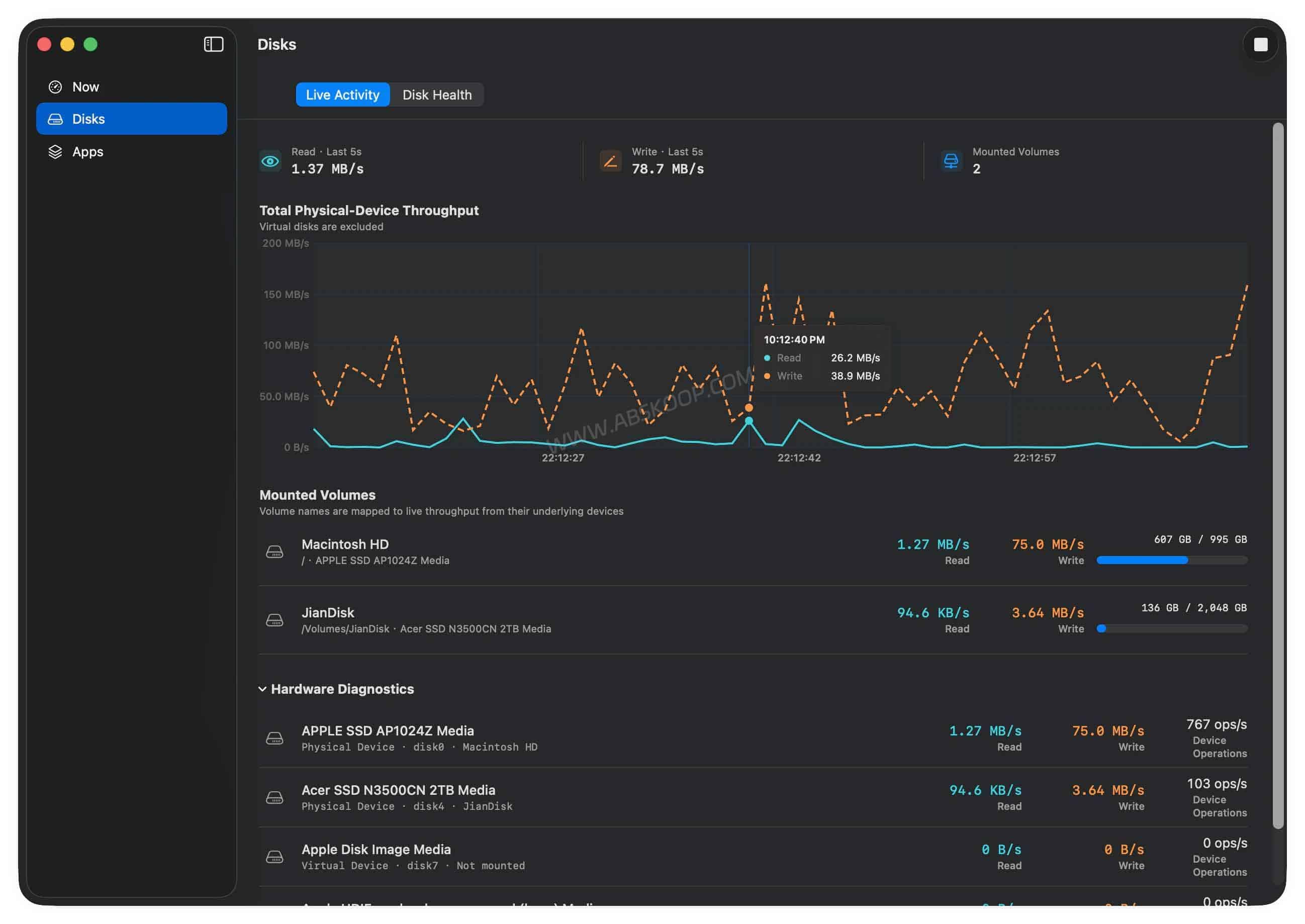
和 macOS 自带的活动监视器相比,FindDiskKiller 关注的不只是磁盘读写速度,还会进一步查看具体是哪个应用产生了磁盘活动,以及相关文件访问情况。
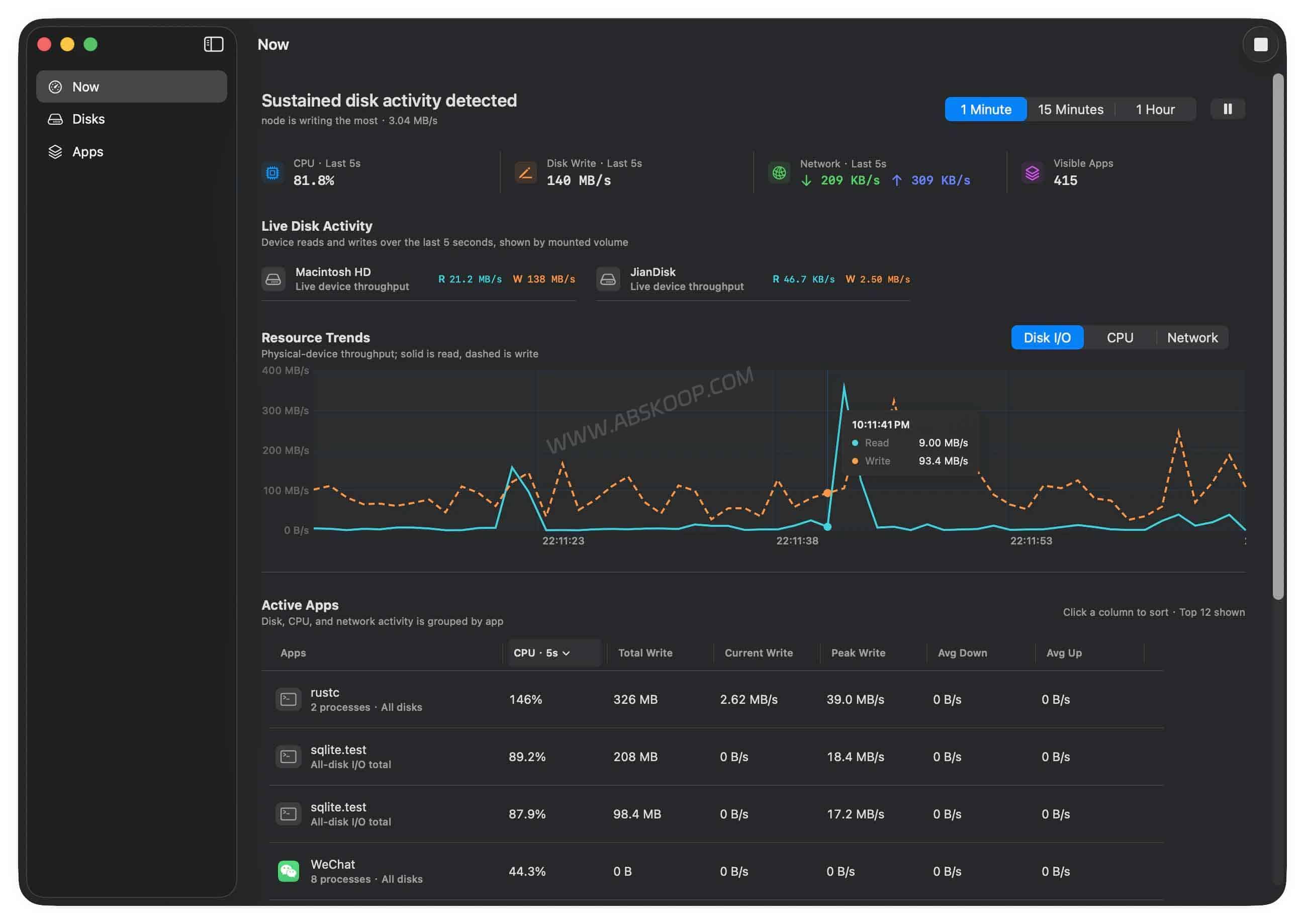
它的界面提供了 CPU、磁盘、网络和进程四合一视图,并支持五秒级刷新以及 1 分钟、15 分钟、1 小时三档时间线。相比只看某一时刻的读写峰值,这种方式更容易区分正常操作和持续异常行为,从而找到真正占用磁盘资源的进程。
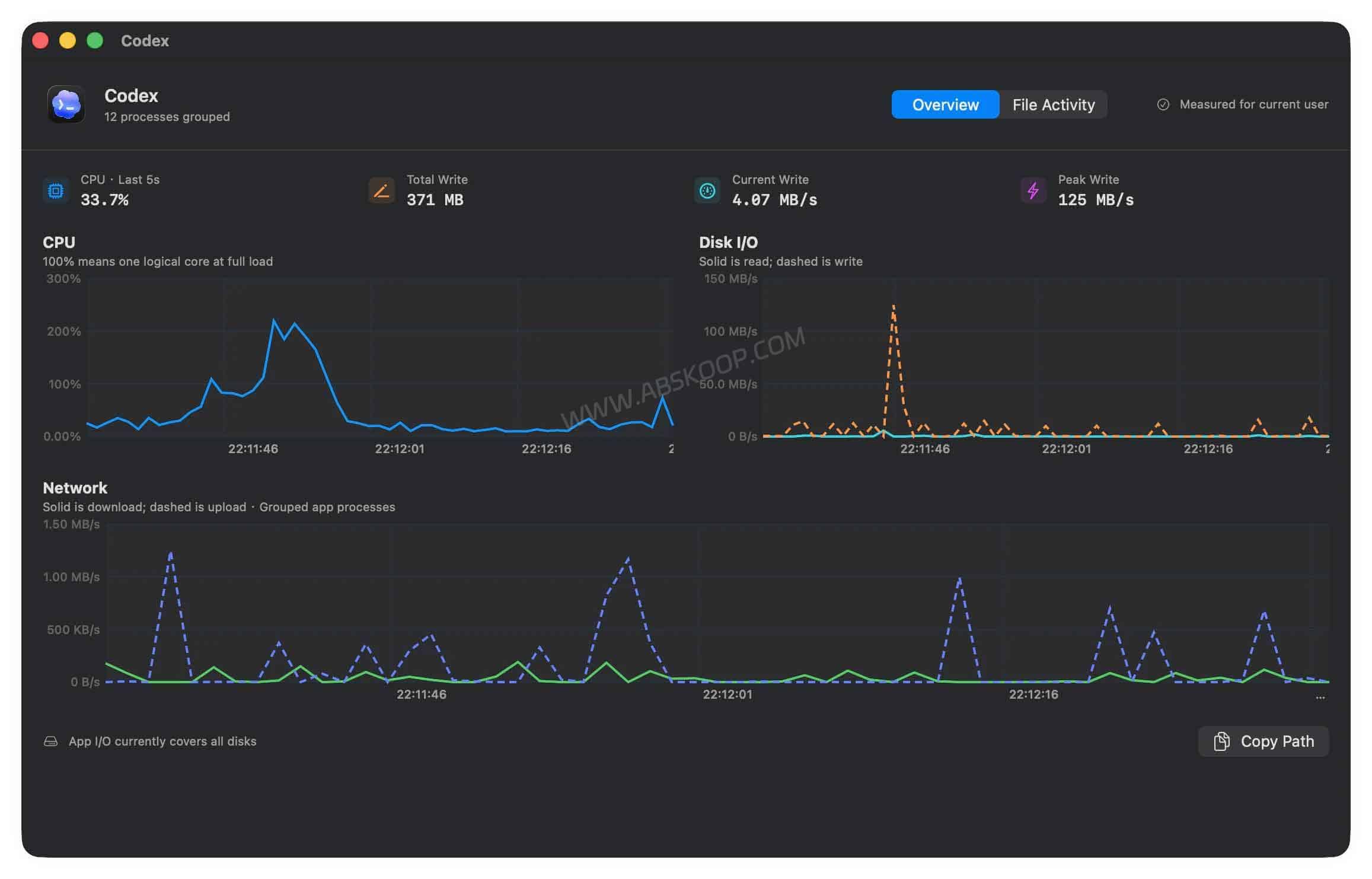
例如,持续写入日志的 Docker 容器、后台同步任务、虚拟机、本地 AI 模型服务,都可能在某些情况下产生大量磁盘活动。通过应用级监控,可以先快速确认是哪一个程序正在持续读写,再进一步判断是否需要调整配置或停止相关任务。
找到可疑应用之后,如果还想确认它具体访问了哪些内容,可以使用 FindDiskKiller 的文件访问追踪功能,对指定文件或目录进行限时分析,查看活跃文件列表以及发起访问的进程。
对于熟悉命令行的用户,macOS 也提供了 fs_usage 等底层工具查看文件系统活动。不过 FindDiskKiller 将这些信息通过图形界面展示,更适合希望快速排查 Mac 磁盘异常、但不想长期依赖终端命令的用户。
开发者场景:Claude Code、Codex 等 AI 工具占用空间排查
对于经常使用 Claude Code、Codex 或本地 AI 模型的开发者来说,FindDiskKiller 这部分功能更有实际意义。
随着使用时间增加,AI 编程工具产生的缓存、会话记录以及本地数据可能逐渐占用更多磁盘空间。很多时候这些文件并不会直接出现在常规清理流程里,直到 Mac 剩余空间减少,或者发现某些目录异常增大,才会开始排查来源。
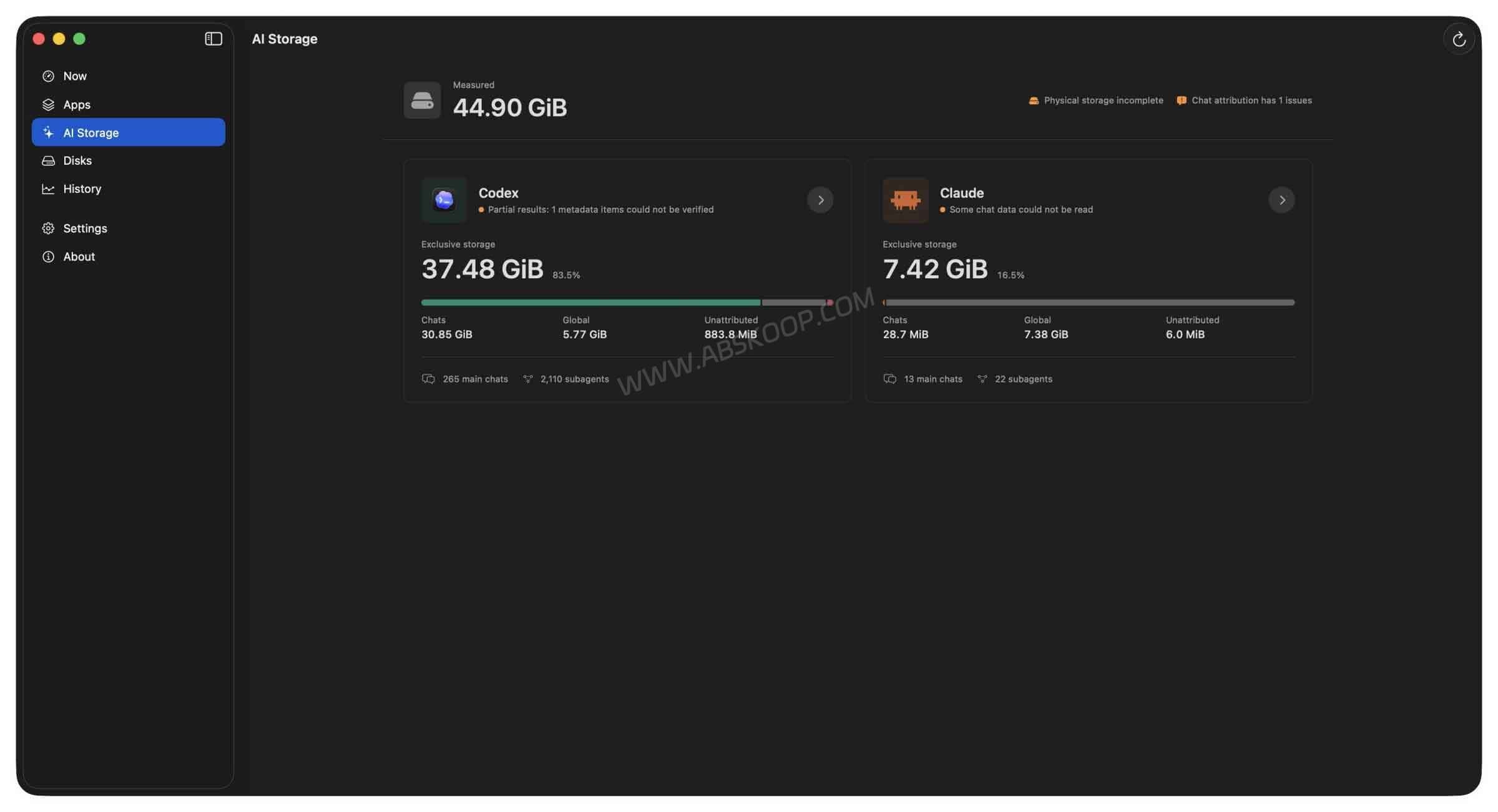
FindDiskKiller 可以帮助分析这些 AI 工具产生的本地存储占用,查看不同数据来源产生的占用情况。在执行清理前,用户可以先确认具体内容,再通过工具支持的清理方式处理不再需要的数据。
对于长期运行 AI 编程工具、本地模型或开发环境的用户来说,这类磁盘占用比较容易被忽略。通过查看具体占用来源,可以帮助判断哪些数据值得保留,哪些缓存可能需要整理。
⚠️ 使用前需要了解的限制:
1. 应用级 I/O 不等于硬盘实际写入量
FindDiskKiller 显示的是应用产生的磁盘 I/O 活动,主要用于判断哪个程序正在进行读写操作,并不等同于 SSD 实际 NAND 写入量。由于缓存、内存映射、APFS 等系统机制影响,两者之间可能存在差异,更适合作为排查方向参考。
2. 它不是自动清理工具
FindDiskKiller 主要用于定位磁盘活动来源,而不是替代 CleanMyMac 这类系统清理软件。如果发现 Spotlight 等 macOS 系统进程正在读写,也不建议直接强制结束,应结合具体场景判断是否需要处理。
硬盘健康监测:SMART/NVMe 数据怎么看
除了查看哪个应用正在读写磁盘,FindDiskKiller 也提供了存储设备状态查看功能,可以读取 macOS 能提供的 SMART/NVMe 健康信息。
这些数据通常包括温度、累计读写量、磨损程度、备用空间等硬盘状态指标,可以帮助用户了解 SSD 当前状态。不过需要注意,具体可读取字段取决于硬件和系统支持,部分外接硬盘盒可能无法提供完整信息。
FindDiskKiller 使用中的常见问题
FindDiskKiller 和活动监视器有什么区别?
macOS 自带的活动监视器主要用于查看 CPU、内存、能耗和基础磁盘读写情况,适合日常查看系统状态。FindDiskKiller 更适合用来排查磁盘异常情况,它进一步提供应用级 I/O 分析、文件访问追踪以及 SMART/NVMe 健康信息,可以帮助用户判断“哪个程序正在持续读写硬盘”。两者并不是替代关系,活动监视器适合日常查看,FindDiskKiller 更适合遇到磁盘异常时进行深入分析。
FindDiskKiller 可以替代 CleanMyMac 吗?
不能完全替代。CleanMyMac 主要用于清理缓存、无用文件以及管理系统空间,而 FindDiskKiller 是一款诊断工具,重点解决“为什么磁盘一直繁忙、哪个程序导致异常读写”的问题。它可以帮助找到占用来源,但不是传统意义上的 Mac 清理软件。
如果你的需求是清理缓存、删除无用文件,而不是定位异常磁盘活动,可以参考另一款开源 Mac 清理工具
Mac Sai。
FindDiskKiller 需要哪些 macOS 权限?
基础的 CPU、磁盘、网络和进程监控功能一般不需要额外权限。进行文件或目录追踪时,可能需要安装后台组件,并根据追踪内容授予辅助功能或完全磁盘访问权限。具体权限需求会受到 macOS 版本和监控范围影响,建议按照软件提示开启。
FindDiskKiller 支持外接硬盘吗?
支持查看已挂载存储设备相关活动。不过,SMART/NVMe 健康信息是否可用取决于外接硬盘盒、接口协议以及设备是否向 macOS 透传相关数据,部分 USB 硬盘盒可能无法提供完整的硬盘健康信息。
FindDiskKiller 会上传数据吗?
根据项目公开说明,FindDiskKiller 的监控和分析主要在本机完成。目前没有要求用户上传进程信息、文件路径或磁盘监控数据。不过,涉及系统权限的软件仍建议用户根据自己的使用需求决定是否授予额外权限。
如果只是偶尔查看 Mac 系统状态,macOS 自带的活动监视器已经能够满足基本需求。如果遇到磁盘空间异常占用,但更想知道“哪些文件夹占用了空间”,可以查看
Pinkbin:开源 Windows 磁盘清理工具
这类磁盘空间分析工具。
如果只是偶尔查看 Mac 系统状态,macOS 自带的活动监视器已经能够满足基本需求。如果经常遇到磁盘持续读写、电脑发热或需要排查 AI 编程工具产生的本地占用,FindDiskKiller 可以作为一个备用的系统排障工具。
如果你的需求不只是排查磁盘异常,还包括应用管理、系统维护和日常优化,可以进一步了解
MacOptimizer
这类 macOS 系统管理工具。两者定位不同,FindDiskKiller 更偏向问题排查,而 MacOptimizer 更适合日常维护场景。


评论(0)